【実証】Google Pixelのカメラ設定を4つ変えるだけで写真が劇的にプロ級になる方法!最新の隠れ機能を徹底解説
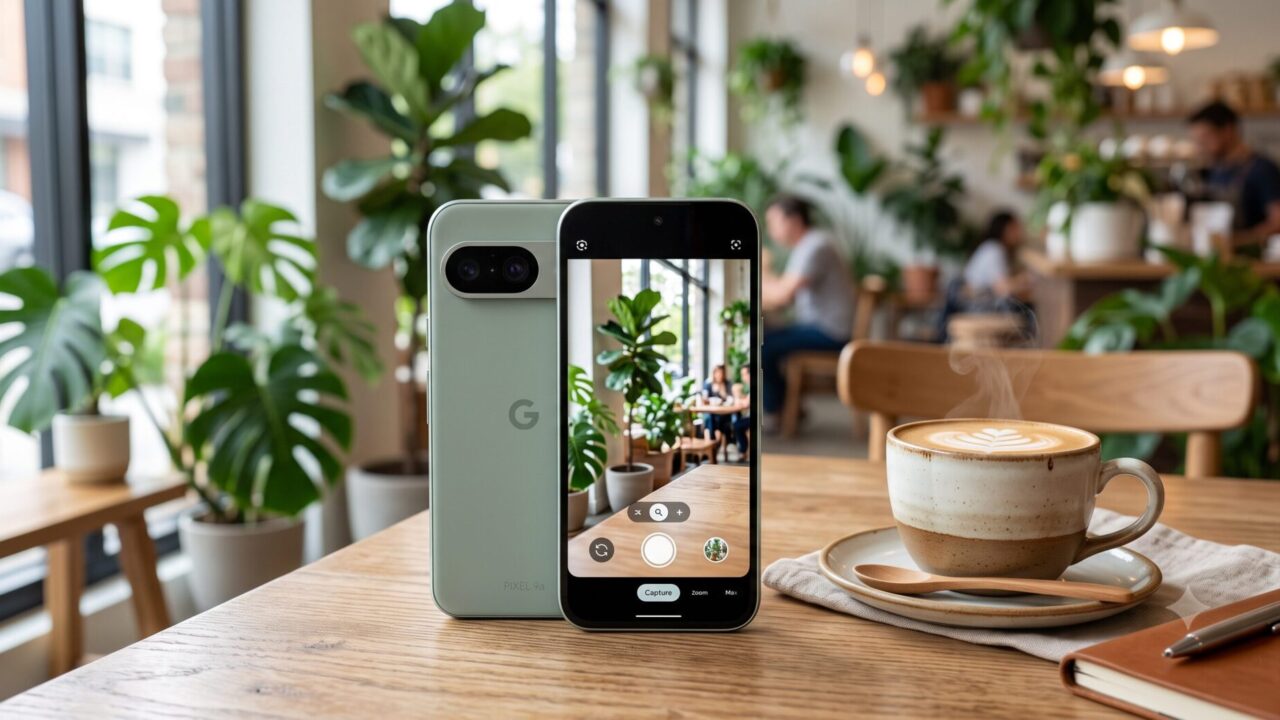
「スマホのカメラなんて、どれも一緒でしょ?」
「Pixel 9aを買ったけど、ぶっちゃけ前のスマホと写真の写りがあまり変わらない気がする……」
もしあなたがそう思っているなら、ものすごくもったいない事態が起きています。
今のスマートフォン、特にGoogle Pixelシリーズのカメラは、AI(人工知能)の進化によって「適当にシャッターを押すだけ」でも十分に綺麗な写真が撮れます。しかし、それはPixelが持つ本来の実力の、ほんの30%程度しか引き出せていない状態です。
実は、初期設定のままでは隠されてしまっている「4つのカメラ設定」をほんの少し弄るだけで、あなたの写真は見違えるほど「プロっぽい仕上がり」に激変します。
この記事では、現役のガジェットブロガーである私が、実際にPixelを使って辿り着いた「最強のカメラ設定」を徹底解説します。3分もあれば終わる簡単な設定変更で、毎日の写真撮影が驚くほど楽しくなるはずです。
もし設定が気に入らなければ、いつでもすぐにデフォルトに戻せるので安心してくださいね。それでは、Pixelの真の実力を解放する旅へ出かけましょう!
1. Pixelのカメラは優秀。でも「初期設定のまま」は正直もったいなさすぎる!
AIが凄すぎる現代、なぜ僕らが「設定」をいじる必要があるのか?
今のスマホカメラは、被写体を認識して自動で色味や明るさを補正してくれます。これは一見素晴らしいことですが、裏を返せば「誰が撮っても同じような、無難で血の通っていない写真になりがち」ということです。
「あれ、フレームの中央に被写体を置いたはずなのに、家に帰って見返したらなんかズレている……」
「カフェで料理を撮ったけど、なんだか全体的にのっぺりして美味しそうに見えない」
こうした小さな違和感や失敗は、すべてカメラの設定があなたの「撮りたい意図」と噛み合っていないことから生まれます。AIの賢さに身を委ねるだけでなく、ほんの少しだけ自分でコントロールするための道筋を作ってあげる。これだけで、写真の仕上がりは劇的に変わるのです。
廉価モデルでも超実感。プロっぽさを引き出す「4つの鍵」
今回ご紹介するテクニックは、最上位モデルの「Pro」シリーズだけでなく、手頃な価格で大人気の「Pixel a」シリーズでも十分に効果を実感できます。
写真のクオリティを決めるのは、高いレンズのスペックだけではありません。「構図」「水平度」「ズームの使い分け」「光のコントロール」という、写真の基本となる4つの要素をカメラアプリ上でいかにサポートさせるか。これこそが、プロっぽい写真を量産するための最大の鍵になります。
2. 【今すぐやって】写真のクオリティが爆上がりする4つの神設定
では、具体的にどの設定をどう変えればいいのか。私のPixelの画面を見せながら説明するつもりで、ステップ・バイ・ステップで解説していきます。
まずは、カメラアプリを開いて、左下(または右上)にある歯車アイコン(設定)をタップして「カメラ設定」を開く準備をしてください。
【設定へのアクセス手順】
カメラアプリ起動 ➔ 歯車アイコン(設定) ➔ 「その他の設定」
準備はできましたか?それでは、4つの設定を順番に変更していきましょう。
設定1:凡ミスよさらば!「黄金比グリッド」で二度と構図に迷わない
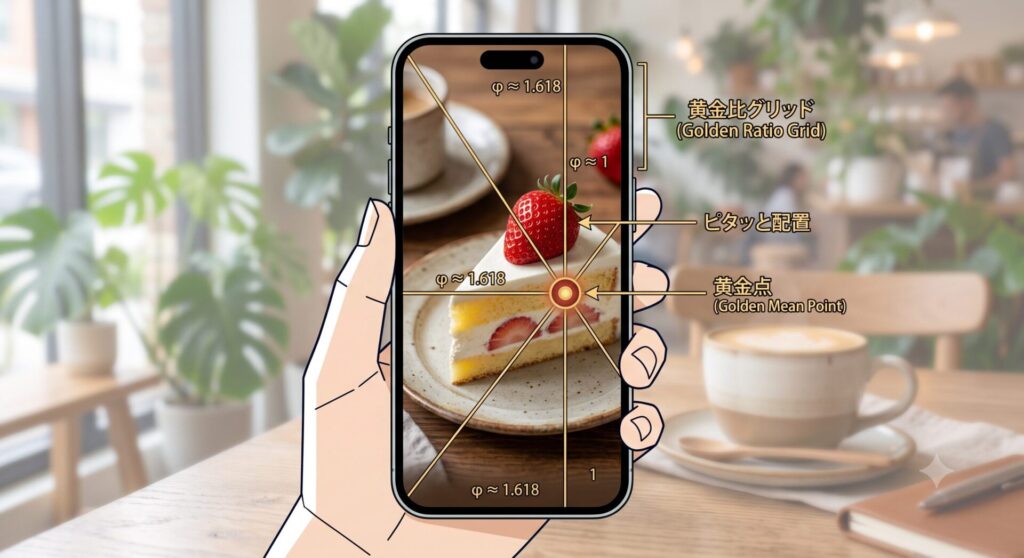
最初にして最大の変更が、グリッド(画面に表示される補助線)の種類を「黄金比」に変えることです。
変更方法:
カメラ設定 ➔ 「グリッドタイプ」 ➔ 「黄金比」 を選択。
多くの人は、画面を均等に9分割する「3×3」のグリッドを使っているか、あるいは何も表示させていません。
しかし、この「黄金比」グリッドを表示させると、画面上に不均等な分割線が現れます。実は、人間が視覚的に「美しい」「バランスが良い」と本能的に感じる比率は、均等な3等分ではなく、この黄金比(約1:1.618)なのです。
| グリッドの種類 | 特徴と効果 |
| デフォルト(なし / 3×3) | 画面の真ん中に被写体を置きがちになり、日の丸弁当のような単調な写真になりやすい。 |
| 黄金比(おすすめ) | 線と線が交わる「4つの交点」のいずれかに見せたい被写体を配置するだけで、SNSで目を引くこなれた構図が完成する。 |
「フレームの中央に何かがあると思って写真を撮ったのに、実はズレていた」という悲劇は、この黄金比グリッドの交点に被写体を乗せる癖をつけるだけで完全に撲滅できます。
設定2:もう1度も傾かせない。「フレーミングのヒント(水平器)」をONにせよ
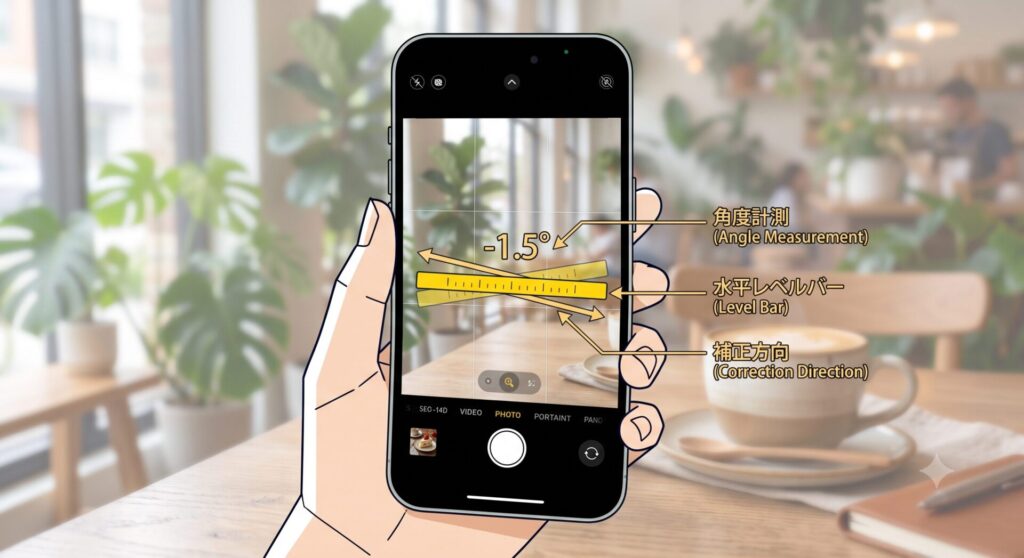
どれだけ素晴らしい構図で撮れていても、写真全体が「わずか1度」でも傾いているだけで、見る人に違和感や素人感を与えてしまいます。これを防ぐための強力な相棒が、水平器機能です。
変更方法:
カメラ設定 ➔ 「フレーミングのヒント」 をオンに切り替える。
この設定を有効にすると、写真を撮ろうとスマホを構えた際、画面中央に薄い「水平バー(レベル)」が表示されるようになります。
スマホが完全に水平になると、このバーがピタッと重なって黄色(または白)に点灯し、微細な振動(触覚フィードバック)で「今、まっすぐだよ!」と教えてくれます。
これさえあれば、撮影後にわざわざ「Canva」や「Lightroom」などの画像編集ツールを開いて、写真をコンマ数度だけ回転させてトリミングする……という面倒な作業から完全に解放されます。
「自分ではまっすぐ構えているつもりだったのに、実は数度ズレていた」という事実を、この機能は容赦なく教えてくれます。でも、その気づきこそが写真上達への第一歩です。
設定3:「2倍ズーム」と「0.5倍超広角」を味方につければ、日常の景色がアートになる
多くの人は、カメラを起動したときの「1倍(標準)」のまま撮影しがちです。せいぜい、遠くのものを大きく写したいときに、画面をつまむ(ピンチインする)くらいではないでしょうか。
しかし、Pixelのポテンシャルを引き出すなら、画面に表示されている「0.5倍」「2倍」という数字のボタンをもっと積極的にタップすべきです。
- 「2倍ズーム」の魔力:実は、ポートレート(人物)やカフェの料理、デスクの上のガジェットを撮るときは「2倍」が最強です。なぜなら、スマホの標準カメラ(1倍)は少し広角気味に作られているため、近づいて撮ると被写体の端が歪んで写ってしまいます。一歩後ろに下がって「2倍」で撮ることで、歪みが消え、背景が自然にボケて、まるで単焦点レンズで撮ったような立体感が生まれます。
- 「0.5倍超広角」の使いどころ:広大な風景や、狭い室内を広く見せたいときは迷わずこれ。ただし、画質の劣化を防ぐためにも、光が十分に確保できる屋外での使用がベストです。
ちなみに、「8倍ズーム」以上は、よほど細かい文字を遠くから読みたいという災害時などの特殊な状況を除けば、日常使いではおすすめしません。デジタルズームの限界でどうしても画質が荒くなってしまうため、まずは「0.5倍」「1倍」「2倍」の3つを徹底的に使いこなすのが、綺麗な写真を量産するコツです。
設定4:プロの領域へ足を踏み入れる「クイックアクセスコントロール」の魔力
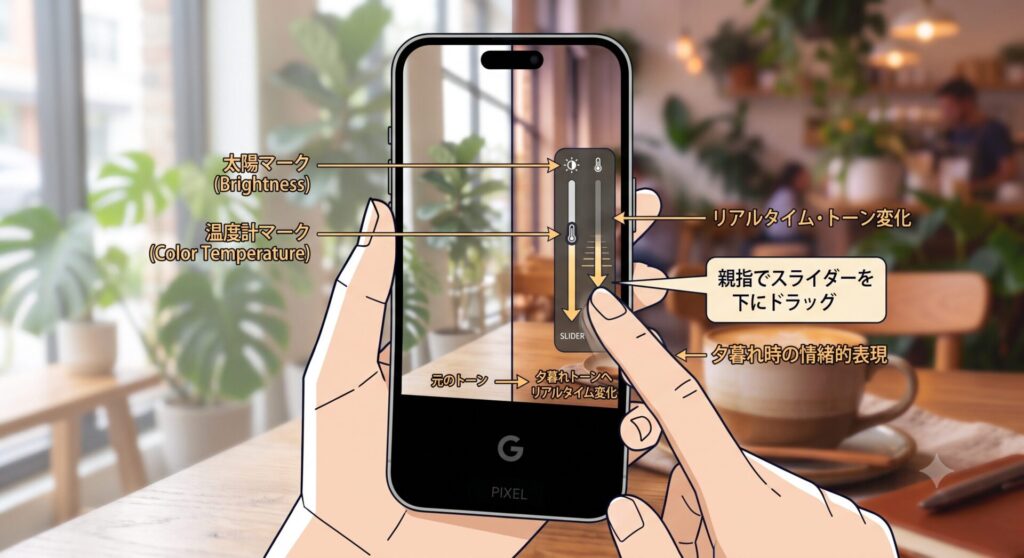
写真の出来栄えを左右する3大要素。それが「明るさ(露出)」「ホワイトバランス(色温度)」「シャドウ(影の濃さ)」です。
これらを直感的に、かつ一瞬で調整できるようにするのがこの設定です。
変更方法:
カメラ設定 ➔ 「クイックアクセスコントロール」 をONにする。
この設定を有効にすると、撮影画面をポンと1回タップするだけで、画面の端に3つの直感的なスライダーが表示されるようになります。
- スライダーを上下左右にドラッグするだけで、画面の明るさや色味がリアルタイムで変化します。
- 「夕暮れ時のエモーショナルな雰囲気を出すために、少しだけ色温度を暖色(オレンジ)に寄せる」
- 「カフェの照明が強すぎるから、ハイライトを少し抑えてシャドウを優しくする」
こういった、これまでプロがパソコンで時間をかけてやっていた現像作業のようなコントロールが、シャッターを切る前の画面上で、指一本で完結します。
試行錯誤の手間が劇的に省け、撮りたいイメージ通りの瞬間をその場で100%定着させることができる、まさに神機能です。
3. 【辛口本音】使ってみてわかった!この設定の「リアルな使用感」とデメリット
ここまでメリットばかりを熱く語ってきましたが、お約束通り「ガジェオキ」ならではの辛口な本音もお伝えします。万人にとって完璧な設定というものは存在しません。
ここが惜しい!クイックアクセスは慣れが必要という現実
「クイックアクセスコントロール」は非常に強力ですが、使い始めのうちは、画面をタップしたときに意図しない場所をフォーカスしてしまい、明るさが暴れてしまうことがあります。
スライダーの幅もスマートフォンの画面サイズに依存するため、指が太い人や、冬場に手袋をしている状態(タッチ感度が落ちている時)などでは、ミリ単位の微調整が少し難しく感じるかもしれません。慣れるまでは、画面を優しく丁寧にタップする意識が必要です。
こんな人には合わない?「シャッターを1秒でも早く切りたい派」へのアドバイス
もしあなたが、「動き回る小さな子供やペットを、とにかく一瞬の隙も逃さずにパシャパシャと連写したい!」というスタイルであれば、これらの設定(特にクイックアクセスコントロールや黄金比の意識)は、かえって邪魔になる可能性があります。
設定を意識しすぎるあまり、シャッターチャンスを逃してしまっては本末転倒です。
💡 ガジェオキ的解決策:
普段の動体撮影はデフォルトの「1倍」で野生の勘に任せて連写し、「ここぞという静止画(料理、風景、旅行先での記念写真)」を撮る時だけ、今回の4つの設定をフル活用する、というハイブリッドな使い分けが最もスマートです。
4. 【マニア向け深掘りコラム】知ってた?Pixelカメラに隠された「片手操作ジェスチャー」の裏技
ここで、中級者の方も意外と知らない、Pixelのカメラアプリに隠された「ジェスチャー機能」の裏技を1つご紹介します。
多くの人は、ズームを切り替えるときに画面の「0.5x」「2x」という小さな数字をタップしていると思います。しかし、片手でスマホを持っているとき、そのボタンに親指が届かなくてイライラしたことはありませんか?
実は、「シャッターボタン」を長押ししたまま左右(または上下)にスライドするだけで、画面から指を離さずに滑らかな無段階ズーム(ズームイン・ズームアウト)ができるジェスチャーが隠されています。
【片手ズームジェスチャー】
シャッターボタンを長押し ➔ そのまま指を上(または左右)にドラッグ ➔ ズーム倍率が滑らかに変化!
これを知っておくだけで、片手に荷物を持っている状態や、吊り革に掴まっている通勤電車の中(※乗客のプライバシーに配慮した撮影を)でも、親指1本で完璧なフレーミングが可能になります。ぜひ明日から使ってみてください。
5. まとめ:設定変更はわずか3分。あなたのPixelを「真の相棒」に進化させよう

今回の内容を簡単におさらいしましょう。
- 黄金比グリッドで、直感的に美しい構図を手に入れる。
- フレーミングのヒントで、1度たりとも写真の傾きを許さない。
- 2倍ズームを主役に据えて、歪みのない立体感のある写真を撮る。
- クイックアクセスコントロールで、光と影を思い通りに支配する。
スマートフォンのカメラは、技術の進歩によって「ただ写す道具」から「あなたの感性を表現する道具」へと進化しました。
設定を変更するのに、難しい専門知識も、追加の課金も一切必要ありません。必要なのは、今持っているPixelの設定画面を開く「わずか3分の行動力」だけです。
ぜひ今日の帰り道や、次に美味しいご飯を食べに行くときに、この4つの設定を試してみてください。「あ、今日の写真、なんかいつもと違うかも」という小さな感動が、あなたの日常を少しだけ豊かにしてくれるはずです。
さあ、今すぐカメラアプリを開いて、あなたのPixelに眠る真のポテンシャルを解放してあげましょう!