「安物買いの銭失い」にさせない!重いFire TVを爆速に戻す4つの限界突破レスキュー術
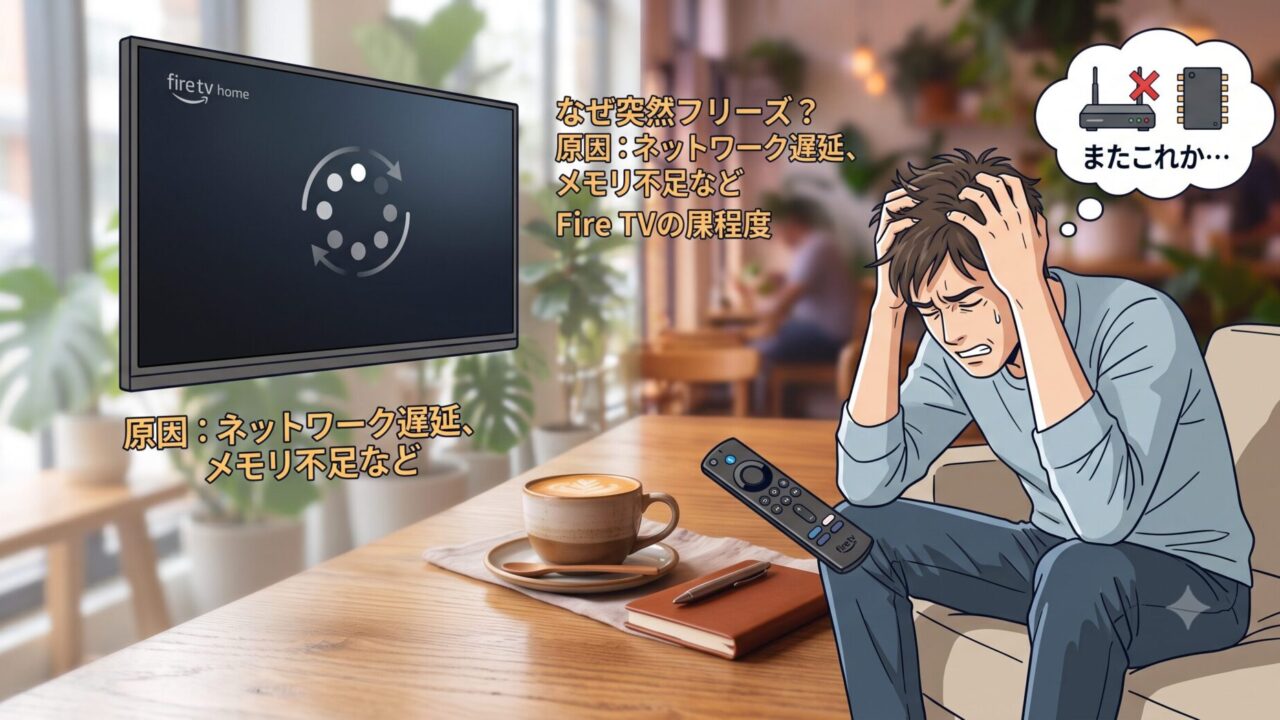
「最近、うちのFire TV Stickの動きがめちゃくちゃ重い……」 「リモコンを押してから画面が動くまで、一呼吸どころか三呼吸くらい待たされるんだけど!」
そんな風に、テレビの前で人知れずイライラを募らせていませんか?
ぶっちゃけ言わせてください。私は普段、安易にFire TVデバイスをおすすめしていません。
なぜなら、AmazonのFire TVプラットフォームは「Prime Video」の視聴に特化しすぎており、ハードウェアのコストを極限まで削っている製品が多いからです。数年前までの安価なモデル(特に無印のFire TV Stickなど)は、購入してから1〜2年も経てば、動作がもっさりして使い物にならなくなるのが「ほぼお約束」でした。ガジェット好きの私から見れば、まさに「安物買いの銭失い」の一歩手前です。
しかし、愚痴ばかり言っていてもテレビ画面はサクサク動きませんよね。ありがたいことに、AmazonもOS(Fire OS)の改良を重ねていますし、「Fire TV Stick 4K Max」のように、外出先や出張先のホテルでも手軽にストリーミングを楽しめる優秀なモデルも登場しています。
そこで今回は、「原因はよくわからないけれど、とにかく今のFire TVのモッサリ感や不具合をなんとかしたい!」というあなたのために、劇的に動作を改善させる4つの実践的なトラブルシューティングをお届けします。
この記事を読めば、あなたのテレビに再び「快適なサクサク感」が戻ってくることをお約束します。
1. なぜあなたのFire TVは突然フリーズするのか?Amazonデバイスが抱える「弱点」
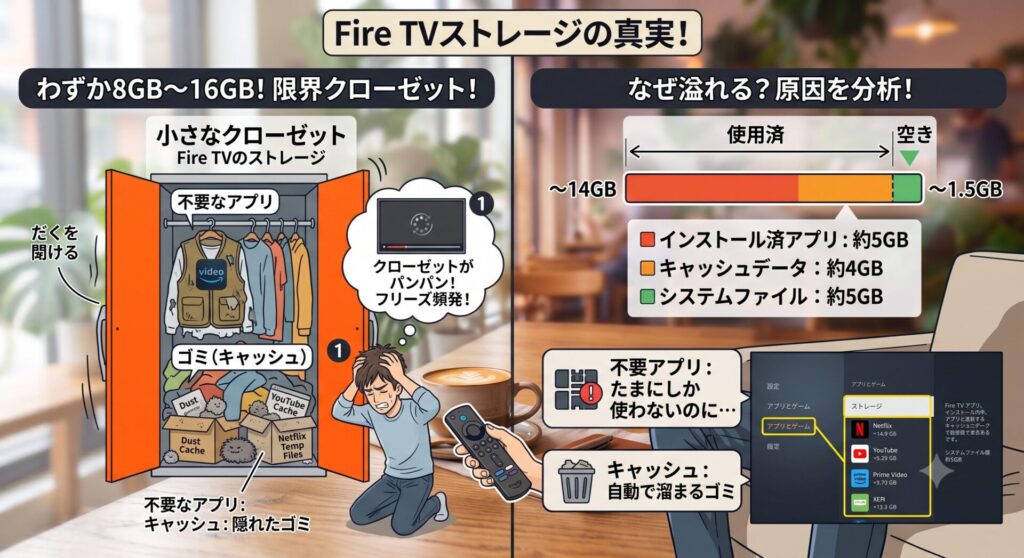
トラブルを解決する前に、まずは敵(原因)を知りましょう。なぜFire TVは、スマホやパソコンに比べてこれほど動作が重くなりやすいのでしょうか?
最大の原因は、「圧倒的なメモリ(RAM)とストレージの不足」です。
【一般的なデバイスのストレージ容量イメージ】
・一般的なスマートフォン:128GB 〜 512GB
・Fire TV Stickシリーズ  :8GB 〜 16GB(この中にシステムも入るため、実質はもっと少ない!)
つまり、Fire TVは「極限まで無駄を削ぎ落とした、超ミニマムなシステム」で動いています。
専門用語でいう「RAM(ラム)」とは、デバイスが一時的に作業を行うための「机の広さ」のこと。そして「ストレージ」は、アプリやデータを保管しておく「引き出しの容量」です。
Fire TVというデバイスは、この「机」がとても狭く、「引き出し」も驚くほど小さいのです。机の上が書類(キャッシュデータ)で散らかり、引き出しがパンパンになれば、作業スペースがなくなって動作が遅くなるのは当然ですよね。
原因がわかれば、対処は簡単です。ここからは、この「狭い机」と「小さな引き出し」を劇的に整理整頓し、購入直後の爆速状態を取り戻す4つの方法を解説します。
2. これで解決!Fire TVの不具合を解消する4つのトラブルシューティング
さあ、ここからは具体的な実践編です。簡単かつ効果の高い順番に紹介していきます。
① すべての基本!「電源の完全オフ(物理再起動)」
電源のオン・オフを繰り返すことは、すべてのITサポートにおいて最強にして最古の「ショットガン・ソリューション(とりあえず撃てば当たる解決策)」です。なぜなら、シンプルでありながら、抜群の効果を発揮するからです。
デバイスの電源を完全に抜くことで、先ほど説明した「狭い机(RAM)」の上が一度すべてクリアになり、ソフトウェアが完全に初期状態から立ち上がります。これにより、バックグラウンドで暴走していたプロセスや、フリーズの原因となっていた一時的なエラーが綺麗さっぱり消え去ります。
【正しい物理再起動のステップ】
- 開いているアプリがあれば、すべてホーム画面に戻って終了させる。
- テレビのUSBポートやコンセントから、Fire TVの電源ケーブルを直接抜く。
- リモコンの電池も一度取り外す。
- そのまま最低でも30秒、できれば1分以上放置する。(←超重要!)
- 電源ケーブルを挿し直し、リモコンに電池を戻して起動する。
★プロのアドバイス 「数秒だけ抜いてすぐ挿す」のはNGです。デバイスの内部回路に電気が残っていると、一時メモリ(RAM)のデータが完全に消去されないことがあります。しっかり1分間、カップラーメンを待つ気持ちで放置してください。 もしインターネット接続自体の調子が悪い場合は、一緒に自宅の「モデム」と「ルーター」のコンセントも抜き、3分ほど置いてからモデム→ルーターの順番で電源を入れ直してください。
② 限界寸前のストレージを救う「キャッシュクリアとアプリ断捨離」
Fire TVが遅くなる最大の犯人は、引き出しを圧迫する「ゴミデータ」、つまりキャッシュ(Cache)です。
キャッシュとは、アプリが2回目以降に素早く起動するために、一時的に保存している画像などのデータのコト。しかし、Fire TVのストレージは最大でも16GB、安価なモデルだとわずか8GBしかありません。キャッシュが数ギガバイト溜まるだけで、OSが使える空き容量はほぼゼロになり、システムは窒息寸前になります。
さらに、このキャッシュの中に「古いデータ」や「破損したファイル」が混ざると、アプリが突然強制終了する原因にもなります。
【キャッシュクリアの手順】
- ホーム画面から「設定」(歯車アイコン)に移動する。
- 「アプリケーション」を選択。
- 「インストール済みアプリケーションの管理」をクリック。
- よく使うアプリ(YouTube、Netflix、Prime Videoなど)を選び、「キャッシュを消去」をクリックする。
⚠注意! 「データを消去」をクリックすると、アプリのログイン情報や設定まで初期化されてしまいます。普段のメンテナンスでは、必ず**「キャッシュを消去」**を選んでください。
【使っていないアプリは今すぐ断捨離!】
「いつか見るかも」と入れておいたものの、ここ数ヶ月全く起動していない動画配信サービスのアプリはありませんか? ストレージの空き容量を増やす最高の手段は、アプリのアンインストールです。上記の管理画面から、不要なアプリは迷わず「アンインストール」を叩き込みましょう。
③ 不具合を置き去りにしない「OS&アプリの手動アップデート」
通常、Fire OSやアプリは深夜などに自動でバックグラウンドアップデートされます。しかし、以下のようなケースでは、アップデートが滞ってシステムに矛盾が生じ、動作不良を起こすことがあります。
- 自動更新のスケジュール(深夜など)に、ちょうどテレビの主電源を落としていた。
- しばらく使わずに、引き出しの奥に眠らせていたデバイスを久々に引っ張り出してきた。
- 過去に何らかの理由で自動更新の設定を切っていた。
アプリのバージョンとOSのバージョンにズレが生じると、起動エラーやカクつきの温床になります。調子が悪いと感じたら、手動で無理やり最新状態へ叩き起こしてあげましょう。
【Fire OS(本体)を手動でアップデートする方法】
- 「設定」→「マイ Fire TV」(または「デバイスとソフトウェア」)に移動する。
- 「バージョン情報」を選択。
- 「システムアップデートを確認」をクリック。アップデートがある場合は、画面の指示に従ってインストールします。
【アプリを手動で個別アップデートする方法】
- ホーム画面で、調子の悪いアプリにカーソルを合わせる。
- リモコンの「メニューボタン(横三本線のマーク)」を押す。
- 画面右下に表示されるメニューから「詳細情報」を選択。
- 新しいバージョンがある場合は、ここに「アップデート」ボタンが表示されるのでクリックする。
④ 意外と見落としがち!「ポートと接続ケーブルの再確認」
「画面がチカチカする」「4Kテレビなのに画質が悪い」「音が途切れる」 これらの原因は、システムではなく、物理的な接続部分にあることが多々あります。
特に重要なのが、テレビの裏側にある「HDMIポートの規格」です。
現在、Fire TV Stick 4Kや4K Maxなどの映像出力は「最大4K/60Hz」に制限されているため、一般的な「HDMI 2.0」ポートに挿していれば、基本的には問題なく綺麗な映像が楽しめます。
しかし、もしあなたがドルビーアトモス(Dolby Atmos)などの超高音質なサラウンドシステムやサウンドバーを導入しているなら、話は別です。
【HDMIポートの正しい選び方】
・一般的な映像出力   ➡ どこのHDMIポートでも基本OK(HDMI 2.0以上)
・高音質スピーカー接続 ➡ テレビ側の「ARC」または「eARC」と書かれた専用ポートに接続必須!
テレビの内蔵スピーカーではなく、外部のスピーカーやレシーバーに音声を送る場合、テレビ側の「eARC/ARC」ポートに正しいケーブルで接続しないと、音が出ない、あるいは音質が劇的に低下するトラブルが発生します。
また、意外と盲点なのが「HDMI延長ケーブルの劣化」や「ポートの緩み」です。 テレビの後ろはホコリが溜まりやすく、熱もこもりやすい過酷な環境です。もし画面が一瞬ブラックアウトするような症状がある場合は、一度Fire TVをポートから抜き、端子を軽く掃除してから、奥まで「カチッ」としっかり挿し直してみてください。
3. 【ユースケース】こんな時どうする?リアルなシーン別対処法
スペックや手順書を読んだだけでは、実際のトラブル時に焦ってしまいますよね。ここでは、私たちが日常でよく遭遇する「絶望的な2つのシーン」を想定し、その場ですぐにできる実践的なアクションプランをシミュレーションします。
シーンA:金曜の夜、楽しみにしていた映画が「カクついて」まともに観られない!
仕事が終わって、お気に入りのビールを片手にソファへダイブ。「さあ、映画を観るぞ!」と再生ボタンを押したものの、画面が3秒に1回止まり、音声と映像がズレていく……。週末のご褒美が台無しになる、最もイライラする瞬間です。
【この瞬間に取るべき応急処置】
- 画質設定を「自動」から一時的に下げる: 回線が混雑している金曜の夜(20時〜24時)は、マンション全体の回線速度が低下している可能性が高いです。アプリ内の設定から、画質を「4K」や「高画質」から一歩落とした設定に手動で固定してみてください。データの読み込みが追いつき、カクつきがピタッと止まります。
- Wi-Fiの周波数帯(GHz)を切り替える: もしお使いのルーターが「2.4GHz」と「5GHz」の両方を出力しているなら、「5GHz」のSSID(一般的に末尾が『_A』や『_5G』のもの)に接続し直してください。2.4GHzは電子レンジなどの家電と電波干渉を起こしやすく、これがカクつきの原因になっていることが非常に多いです。
シーンB:リモコンのボタンを押しても、ワンテンポ遅れて画面が反応する
「右、右、下」とリモコンを押したのに、画面が微動だにせず、1秒後に「スススッ」と一気に動く。この「もっさり入力遅延」は、一度気になり始めるとストレス値がマックスになります。
【この瞬間に取るべき応急処置】
- 電池の残量を疑う(最優先): Fire TVのリモコンはBluetoothで通信しているため、電池が消耗してくると通信が不安定になり、目に見えて反応速度が落ちます。「まだ動くから大丈夫」と思わずに、新品のアルカリ電池に交換してみてください。驚くほどサクサク戻ることがあります。
- 「アプリの強制停止」を行う: リモコンではなく、本体の処理が追いついていないケースです。「設定」→「アプリケーション」→「インストール済みアプリケーションの管理」から、バックグラウンドで悪さをしていそうなアプリ(最近起動したアプリなど)を選び、「強制停止」を実行してください。机の上の余計な作業が強制終了され、リモコンのレスポンスが劇的に改善します。
4. 【マニアック深掘りコラム】なぜFire TVは「数年で使い物にならなくなる」と言われたのか?
さて、ここからは少しマニアックなガジェットの裏話をお届けします。
古くからのFire TVユーザーの間では、「Fire TV Stickは消耗品。2年経ったら買い替えるもの」という共通認識がありました。なぜそう言われていたのでしょうか?
理由は、Amazonが採用している独自のOS「Fire OS」のアップデート戦略にありました。
【AndroidとFire OSのねじれ関係】
・ベースとなるシステム ➡ GoogleのAndroid OS
・Amazon独自のガワ   ➡ Fire OS
Fire OSは、GoogleのAndroidをベースに、Amazonが独自にカスタマイズしたものです。 過去の古いFire TVデバイスは、ベースとなるAndroidのバージョンが古いままで、表面のFire OSだけがアップデートされていきました。
結果として、「中身は10年前の古い土台(Android)なのに、その上で動くアプリや機能(Fire OS)だけが最新の重い仕様になる」という、歪な状態が生まれてしまったのです。これが、数年使うとデバイスがシステム的に「自滅」し、動作が異常に重くなっていた真の理由です。
今後のゲームチェンジャー:新OSへの移行
しかし、この状況は今、大きな転換期を迎えています。 Amazonは現在、ベースをAndroidから完全に脱却した、自社開発の全く新しい軽量OS(開発コード名:Vegaなど)への移行を順次進めています。
この新OSが完全に普及すれば、これまでの「数年で重くなって使い物にならなくなる」というFire TVの宿命から解放され、より少ないメモリでも長期間サクサクと動く、真に実用的なスマートTVデバイスへ進化していくはずです。
もしあなたが今、「何をやっても動作が重い、数年前の古いFire TV Stick」を使っているなら、それはシステム的な寿命を迎えている証拠です。現在の最新モデルである「Fire TV Stick 4K Max(第2世代)」などに買い替えるだけで、これまでのイライラが嘘のように吹き飛ぶ感動を味わえるでしょう。
5. まとめ|快適なスマートTVライフを取り戻そう!

最後に、本日ご紹介した「Fire TVを爆速に戻す4つの救急処置」を振り返りましょう。
- ① 電源プラグとリモコンの電池を抜き、「1分間」放置して脳内(RAM)を完全クリアする。
- ② ストレージ容量を圧迫する「キャッシュ」を消去し、不要なアプリを徹底的に断捨離する。
- ③ 本体OSとアプリを「手動アップデート」して、システムのズレを解消する。
- ④ HDMIポート(特にeARC/ARC)とケーブルの接続状態を物理的に見直す。
Fire TVは、安価で手軽に大画面エンタメを楽しめる素晴らしい相棒です。だからこそ、少しのメンテナンス知識を持って、機嫌よく動いてもらうことが大切です。
「まずは手元のリモコンの電池を替えて、電源を1分抜いてみる。」
今日、テレビの前に座ったら、まずはこのシンプルな一歩から試してみてください。見違えるほど軽快になった画面で、今夜はお気に入りの映画をストレスフリーで心ゆくまで楽しみましょう!