買ったままだと損してる!Fire TV Stickの「お節介機能」を爆速でオフにして、テレビの画質を2ランク上げる4つの設定変更
「予算を抑えてテレビでネット動画を観たいんだけど、何を買えばいい?」と聞かれたら、私は一秒の迷いもなく「AmazonのFire TV Stick」と答えます。
数千円で買える圧倒的なコスパ、テレビのHDMI端子に挿してWi-Fiに繋ぐだけという圧倒的な手軽さ。文句なしでストリーミングデバイスの絶対王者です。
しかし、ガジェットブロガーとして何台ものFire TVをセットアップしてきたからこそ、声を大にして言いたいことがあります。
「Amazonさん、デフォルトの設定、ちょっとお節介が過ぎやしませんか?」
実は、Fire TV Stickは箱から出してそのまま使うと、本来のポテンシャルを100%発揮できません。それどころか、テレビの画質がなんだか白っぽく色褪せて見えたり、起動するたびに大音量で興味のない広告動画が流れ出したり、使い続けるうちに動作がどんどん重くなったりします。
これらはすべて、初期設定の「お節介なデフォルト機能」が原因です。
この記事では、購入したばかりの新品はもちろん、何年も使い込んだお下がりのFire TV Stickでも、たった4つの設定を見直すだけで、まるで上位機種にアップグレードしたかのように激変させる裏ワザを徹底的に解説します。
難しい技術の知識は一切不要です。リモコンを片手に、私と一緒に設定画面を開いてみましょう!
【設定1】テレビの「色褪せ」を解決!「常にHDR」から「適応型」へ
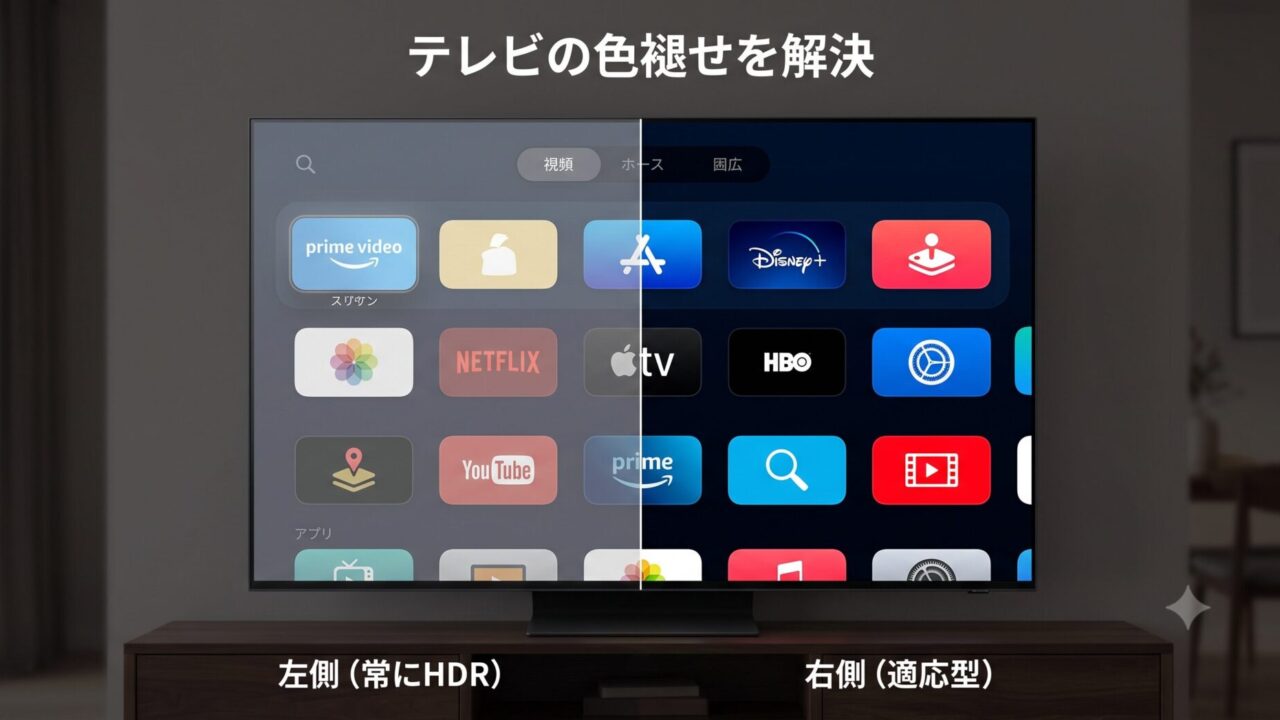
なぜ初期設定のホーム画面はあんなに白っぽく濁っているのか?
Fire TV Stick(特に4K対応モデル)をテレビに繋いだ瞬間、「あれ?なんか全体的に画面が白っぽくモヤがかかったように見える…」と感じたことはありませんか?
せっかく画質の良い4Kテレビを買ったのに、格安のストリーミングデバイスを繋いだせいで画質が落ちたように感じる。これはテレビの故障でも、初期不良でもありません。
原因は、Amazonがデフォルトで有効にしている「常にHDR(Always HDR)」という機能にあります。
HDR(ハイダイナミックレンジ)とは?
つまり、「暗い部分はより黒く、明るい部分はより眩しく表現し、人間の目で見た本物に近いリアルな光と影を再現する技術」のことです。
これ自体は素晴らしい技術なのですが、問題はAmazonが「HDRに対応していない普通の映像や、設定メニュー、ホーム画面にまで、無理やりHDRの引き伸ばし処理を施している」点にあります。
これは、例えるなら「味の薄いスープに、無理やり大量の塩と砂糖をぶち込んでコクを出そうとした結果、めちゃくちゃな味になってしまった状態」です。本来の色味が歪み、コントラストが崩れて、結果として全体が色褪せたように見えてしまいます。
【3ステップ】ダイナミックレンジ設定を「適応型」に変える方法
この問題を解決するには、Fire TV Stickに対して「HDR対応のコンテンツが流れた時だけ、HDRのスイッチをONにしてね」と正しい指示を出してあげる必要があります。
設定手順はとても簡単です。
- リモコンの「歯車マーク(設定ボタン)」を押して、設定メニューを開きます。
- 「ディスプレイとオーディオ」 > 「ディスプレイ」 の順に進みます。
- 「ダイナミックレンジ設定」 を開き、デフォルトの「常にHDR」から「適応型(アダプティブ)」に変更します。
たったこれだけで、テレビ本来の美しい発色が戻ってきます。ホーム画面の黒はグッと引き締まり、アプリのアイコンもクッキリ鮮やかに見えるようになるはずです。
そして、NetflixやPrime Videoで本物のHDR作品(映画やドラマなど)を再生した時には、自動で最高のHDR画質に切り替わります。これこそが、デバイスが本来あるべき姿です。
【設定2】「もっさり・カクつき」を解消!限界まで速度を上げる裏ワザ
スマホと同じ。アプリの「ゴミ(キャッシュ)」が動作を鈍くする
買った当初はキビキビ動いていたFire TV Stickも、1年、2年と使い込んでいくうちに、ボタンを押してからの反応が一歩遅れたり、動画の読み込みが長くなったりします。最悪の場合、画面が完全にフリーズしてリモコン操作を一切受け付けなくなることも。
これは、デバイスの頭脳であるメモリやストレージが、アプリの使用に伴って発生する「キャッシュ(一時的なデータゴミ)」でパンパンになっているからです。
よく「動作が重くなったら買い替え時」と言われますが、ちょっと待ってください。まだ買い替える必要はありません。Fire TV Stickのなかに溜まったゴミを大掃除してあげれば、驚くほど軽快な動作が戻ってきます。
ワンタップで解決!すべてのアプリケーションキャッシュをクリアする手順
Fire TV Stickのストレージは非常に容量が少ないため、こまめなキャッシュ削除が効果テキメンです。
- 「設定(歯車マーク)」 > 「アプリケーション」 に移動します。
- 「すべてのアプリケーションキャッシュをクリア」 を選択します。
- 確認画面が出るので、「確定」 を押します。
これで、裏でコッソリとメモリを食いつぶしていた各アプリのゴミデータが一括で消去されます。定期的にこれを実行するだけで、メニューのスクロールが明らかにヌルヌル動くようになります。
【さらに一歩先へ】裏でこっそり動くアプリを強制終了する「タスクマネージャー」を導入せよ
一括キャッシュクリアをしても「まだなんとなくモッサリする…」という場合は、バックグラウンドで不要なアプリが走り続けている可能性があります。スマホで言えば、タスクキルをせずに何十個ものアプリを開きっぱなしにしている状態です。
そこで、Amazonアプリストアから無料の「Background Apps and Process List」というアプリをダウンロードしてみてください。
これは、Windowsでいう「タスクマネージャー」のようなお助けツールです。起動すると、今まさに裏でメモリを無駄食いしているアプリが一覧表示され、ワンタップで強制終了(強制停止)させることができます。
「ちょっと動きが怪しいな」と感じたときにこのアプリを実行するだけで、デバイスを再起動することなく、一瞬でメモリのクリーンアップが完了します。まさに持っておいて損はない隠れた名作アプリです。
【設定3】心臓に悪い!ホーム画面の「自動再生広告」を黙らせる
Amazonのおすすめは、私たちにとって「ただのノイズ」
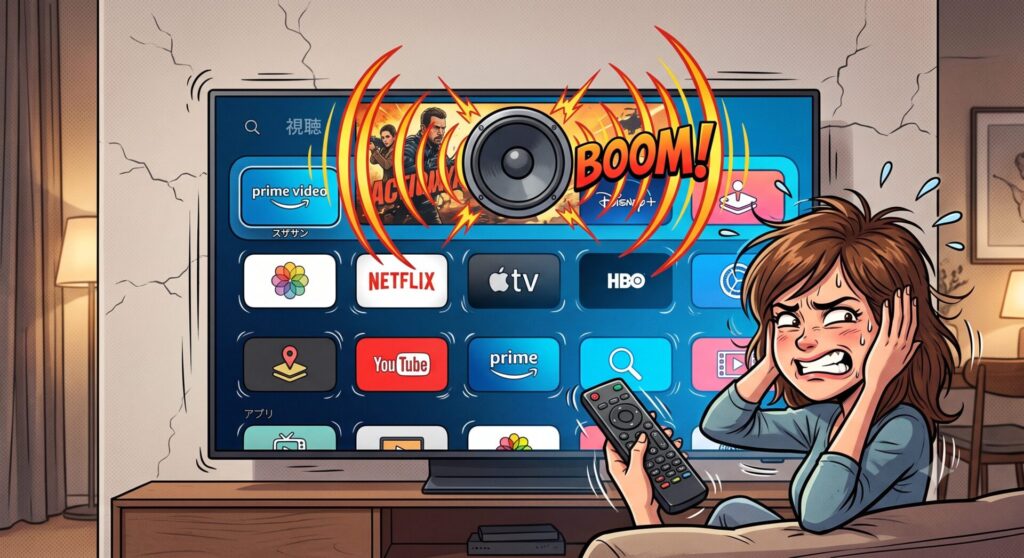
Fire TV Stickを起動してホーム画面が表示された瞬間、上部の巨大なバナー広告から映画の予告編が大音量で流れ出し、心臓が飛び出そうになった経験はありませんか?
「話題の新作を見逃さないように」というAmazon側の親切心のつもりかもしれませんが、ユーザーからすれば、見たいアプリを選ぼうとリモコンを操作している最中に、勝手に映像と音を押し付けられるのはただのストレスでしかありません。深夜にテレビをつけたときなどは、家族を起こしてしまわないかとヒヤヒヤします。
残念ながら、ホーム画面から広告そのものを完全に非表示にすることは規約上できません。しかし、「勝手に動画を再生するな、音を鳴らすな」と設定で黙らせることは可能です。
勝手にしゃべる動画と音声を完全にシャットアウトする方法
このお節介な自動再生を止めるには、以下の手順で設定を変更します。
- 「設定(歯車マーク)」 > 「環境設定」 に移動します。
- 「注目コンテンツ」(または「おすすめコンテンツ」)を選択します。
- 「動画の自動再生を許可」 を 「オフ」 に変更します。
- 「オーディオの自動再生を許可」 も 「オフ」 に変更します。
設定はこれだけです。
これで、ホーム画面の上部バナーにカーソルが合っても、静止画のままピタッと静止してくれます。勝手に爆音が響き渡る恐怖から解放され、自分のペースで落ち着いてコンテンツを探せるようになります。精神衛生上、絶対に真っ先にオフにするべき設定です。
【設定4】深夜の特権!Bluetoothイヤホン・ヘッドホンを接続して大迫力で楽しむ
家族が寝静まった夜、大音量で映画を観るための救世主
「夜遅くに大画面でアクション映画を観たいけれど、壁が薄いから音量を上げられない…」
「子供が隣の部屋で寝ているから、テレビの音を最小にして字幕で観ている…」
そんな方に全力でおすすめしたいのが、Fire TV Stickに搭載されている「Bluetoothデバイス接続機能」です。
意外と知られていませんが、Fire TV Stickにはお手持ちのワイヤレスイヤホン(AirPodsやSonyのWF-1000XM5など)や、Bluetoothヘッドホン、ワイヤレススピーカーを直接ペアリングして、テレビの音を耳元にワープさせることができます。
これ、ただ「静かに観られる」という実用性だけではありません。
耳を密閉するヘッドホンで映画を観ると、テレビのスピーカーから小さな音で聴くのとは比べ物にならないほど、重低音が響く大迫力の立体音響に包まれます。あっという間に、自宅のリビングが自分専用の「深夜のプライベート映画館」に化けるのです。
手持ちのワイヤレスイヤホンをテレビとペアリングする手順
- お手持ちのイヤホンやヘッドホンを「ペアリングモード(検出可能状態)」にします。
- Fire TVの設定から 「コントローラーとBluetoothデバイス」 に移動します。
- 「その他のBluetoothデバイス」 > 「Bluetoothデバイスを追加」 を選択します。
- 画面に対象のイヤホン名が表示されたら選択し、ペアリングを完了します。
一度登録してしまえば、次回からはイヤホンをケースから取り出すだけで、テレビの音が自動的にイヤホン側へと切り替わります(機種によっては手動接続が必要な場合もあります)。夜間の視聴体験が180度変わる、超実用的な神機能です。
【コラム:Expertise】スペック表には載っていない、一歩先行く隠れた神機能2選
設定を整えたところで、さらにFire TV Stickを使い倒すための、スペック表やマニュアルの片隅にしか書かれていない「知る人ぞ知る隠れた機能」を2つご紹介します。
① 爆発音の中でセリフを際立たせる「ダイアログブースト」の魔力
映画を観ていて、「効果音やBGMは耳が痛いほどうるさいのに、登場人物のボソボソ喋るセリフが全然聞き取れない…」とイライラしたことはありませんか?
これを解消するために何度もリモコンの音量を上げ下げするのは面倒ですよね。そんな時に役立つのが、Prime Videoなどの一部コンテンツで使える「ダイアログブースト」機能です。
これは、最新のAI音響解析技術により、BGMや爆発音のボリュームはそのままに、「人間の話し声(音声の周波数帯域)」だけをピンポイントで増幅して際立たせる技術です。
- 設定方法: 対応コンテンツの再生中に、リモコンの上ボタンを押して「オーディオと言語」メニューを開き、「ダイアログブースト(中または高)」を選択します。
補聴器などの音声クリア技術を応用したこの機能を使えば、ささやき声のようなセリフも、テレビの音量を上げることなく驚くほどクッキリ耳に届くようになります。特に深夜の視聴や、英語のリスニング学習にも最適です。
② ゲーム機不要!Fire TVをゲーム機に変える「クラウドゲーミング」の現状
「テレビで最新のゲームを遊びたいけれど、PS5やSwitchを買うほどの予算はないし、そこまでガチ勢でもない…」
そんなライト層の夢を叶えるのが、Fire TV Stickで利用できるクラウドゲーミングです。本体の非力なスペックを補うため、インターネット上の超高性能なサーバー(クラウド)側でゲームを処理し、その映像を手元のテレビにストリーミング配信する仕組みです。
現在、Fire TVで利用できる主要なプラットフォームは以下の3つです。
| プラットフォーム | 特徴 | 料金目安 | こんな人におすすめ |
| Xbox Cloud Gaming | Xboxの超大作ゲームが遊べる(※要コントローラー) | 月額のUltimateプランに加入 | ガッツリ本格的なゲームを遊びたい人 |
| Amazon Luna | Prime会員なら追加料金なしで一部のゲームが無料 | 基本無料(Prime特典含む) | 手軽にファミリーゲームなどを試したい人 |
| GeForce NOW | 自分がPC(Steam等)で所有しているゲームを配信 | 無料プランあり(時間制限あり) | すでにPCゲームのアカウントを持っている人 |
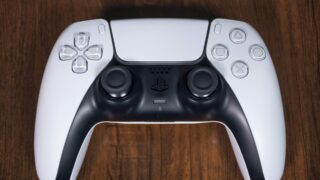
用意するのは、余っているBluetoothコントローラー(PS4/PS5用やXbox用など)だけ。これをFire TV Stickにペアリングするだけで、数万円もする専用ゲーム機を買うことなく、テレビの大画面で最新の3Dアクションゲームをヌルヌル遊ぶことができます。ストリーミング技術の進化を最も体感できる、ロマン溢れる機能です。
【体験・デメリット】1年以上使い倒して見えた、Fire TV Stick 4K Maxの「ここが惜しい!」本音レビュー
ぶっちゃけ他社デバイス(Google TV等)と比べてどうなの?
私は愛機として「Fire TV Stick 4K Max」を1年以上、ほぼ毎日リビングで使い倒しています。
結論から言うと、「動作速度とAmazonエコシステムとの親和性は抜群だが、UI(画面設計)の広告の多さは相変わらず最悪レベル」というのが本音の評価です。
ライバル機である「Chromecast with Google TV(現:Google TV Streamer)」と比較してみましょう。
- Google TVの強み: ホーム画面がすっきりしていて美しく、GoogleアシスタントによるYouTubeの音声検索や、スマートホーム連携が圧倒的にスマート。
- Fire TVの強み: 同価格帯での処理能力(SoCの性能)はFire TVの方が一歩上で、Prime VideoやAmazon Music、AlexaなどのAmazonサービスを頻繁に使うなら、これ以上に使いやすいデバイスはありません。
しかし、Fire TVは画面を開くたびに「Amazonが売りたいコンテンツ」や「プライム特典対象外の有料レンタル作品」がズラリと最前列に並びます。油断すると、まるでAmazonの巨大なデジタル広告板を自宅に置かされているような気分になるのが、唯一にして最大のデメリットです。
こういう人にはFire TV Stickはおすすめしません!
- Amazonプライム会員ではない人:Fire TVの価値の8割はプライム会員特典(Prime Video)に紐づいています。もしあなたが「YouTubeとNetflixしか観ないし、Amazonでの買い物もほとんどしない」というのであれば、より画面がシンプルで使い勝手の良いGoogle TVデバイスを選んだ方が、ストレスなく幸せになれます。
- 100円でも安く抑えたくて「通常版(非4K)」を狙っている人:これはガジェットブロガーとして強く警告しておきます。数千円をケチって「4K非対応のエントリーモデル」を買うのは絶対にやめておきましょう。なぜなら、積んでいるチップの性能が低すぎて、1年も使うと画面遷移がもっさもさになり、アプリの起動すらストレスになるからです。「私の家のテレビは4Kじゃないから、安い通常版でいいや」と思うかもしれませんが、「動作の快適さ(処理速度)」を買うという意味で、将来テレビを買い替える予定がなくても、絶対に「4K Max」か「4K」モデルを選ぶべきです。これは断言します。
まとめ&今すぐやるべきネクストアクション

今回は、Fire TV Stickの魅力を限界まで引き出す4つの必須設定と、使いこなすための応用テクニックをご紹介しました。
最後に、今すぐやるべき「ネクストアクション」をおさらいしましょう!
- 今すぐテレビをつけ、設定の「ディスプレイ」からダイナミックレンジを「適応型」に変更する。(色褪せを秒で解決!)
- 「環境設定」から注目コンテンツの「動画・音声の自動再生」をすべてオフにする。(爆音広告にさようなら!)
- お気に入りのワイヤレスイヤホンをペアリングして、深夜のプライベート大爆音シアターを開拓する。
- 動作が重くなってきたら、「すべてのキャッシュをクリア」を実行するか、強制停止アプリを導入する。
Fire TV Stickは、買ったままの「Amazon推奨設定」では牙を抜かれた状態です。ほんの少しだけ手を加えて「あなた好みの設定」に飼い慣らすことで、毎日の動画視聴ライフは劇的に、そして圧倒的に快適になります。
ぜひ今日から設定を変更して、その違いを体感してみてください。あなたのテレビライフが、今夜からもっと素晴らしいものになりますように!