【Windows 11】PCのアップデートを「完全自動」と勘違いしてない?プロが教える正しい更新手順と盲点になりやすい神設定
「Windows PC、ちゃんと最新にしてる?」と聞かれたら、あなたはどう答えますか?
「自動でアップデートされるから大丈夫」「たまに再起動を求められたときにやってるよ」……もしそう思っているなら、残念ながらあなたのPCは、本来の性能の半分も発揮できていない可能性が高いです。 最悪の場合、ハッカーに裏口を開けっ放しにしているような状態かもしれません。
「スマホやタブレットは勝手に全部新しくなるのに、なぜパソコンは手動でごちゃごちゃやらなきゃいけないの?」
そう感じるのも無理はありません。今の時代、iPhoneやAndroidは私たちが寝ている間にアプリもOSもほぼ完璧に裏でアップデートしてくれます。その感覚のままWindows 11を使うと、Microsoftが用意した「優しくない仕様」の罠にズボリとはまってしまうのです。
この記事では、ネット上の生々しいユーザーの失敗談やトラブル事例、そして私自身のガジェットオタクとしての経験をもとに、「誰も教えてくれないWindowsアップデートの不都合な真実」と「今日からできる超シンプルな解決策」をぶっちゃけベースでお届けします。
この記事を読み終える頃には、あなたのPCは見違えるほど安全になり、本来のポテンシャルを100%発揮してキビキビ動くようになりますよ!
① あなたのWindowsは大丈夫?「勝手にアプデされる」という大いなる誤解
まず、私たちが日常的に抱いている最大の勘違いを解き明かしましょう。
それは「Windows Updateをしていれば、PCは常に最新で安全である」という思い込みです。
結論から言います。それは完全に間違いです。
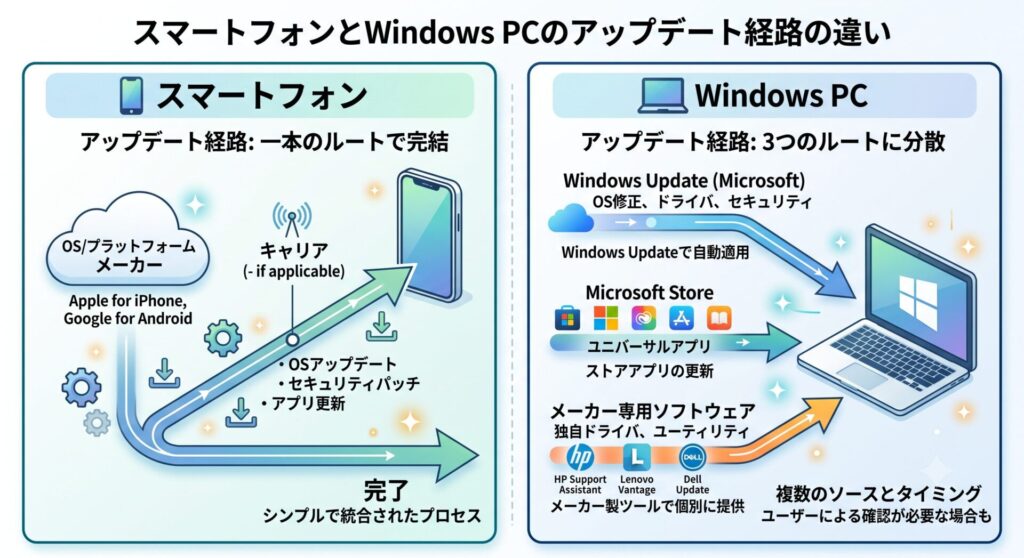
【スマートフォンのアップデート】
 OS ───> 自動で丸ごと更新
 アプリ ─> ストア経由で夜間に一括で全自動更新

【Windows PCのアップデート】
 OS ───> Windows Updateで(割と)自動更新
 標準アプリ ─> Microsoft Storeで「放置されがち」な手動更新
 外部アプリ ─> 各自バラバラに更新(Adobe、各種ツールなど)
 部品(ドライバー) ─> メーカー専用ソフトや深い設定でのみ更新
上の図を見れば一目瞭然ですが、スマホと違ってWindowsのアップデート経路は「完全にバラバラ」です。
スマホ感覚で放置すると危険!Windows 11のアップデートが不親切なワケ
そもそもWindows 11は、アップデートの効率化が驚くほど下手くそです。
スマホのように「1つのストアがすべてを管理し、勝手にバックグラウンドで処理を終わらせる」というスマートな仕組みが成り立っていません。
なぜなら、Windowsは30年以上続く「古い歴史を持つOS」だからです。世界中のあらゆるメーカーの部品(キーボード、マウス、グラフィックボード、Wi-Fiチップなど)や、無数の古いソフトウェアを動かさなければならない宿命を背負っています。
すべてを自動で強制アップデートしてしまうと、「昨日まで動いていた会社の古い業務システムが急に動かなくなった!」といった大トラブルが世界中で多発します。だからこそ、Microsoftはあえて「一部のアップデートを自動化せず、ユーザーの判断に委ねる」という一歩引いた姿勢をとっているのです。
なぜ今、手動チェックが必要なのか?放置PCに潜むセキュリティの罠
「じゃあ、放っておいても問題が起きてないからいいや」と思ったあなた。それこそがサイバー犯罪者の狙い目です。
世界で最も普及しているOSであるWindowsは、常にハッカーから命を狙われています。毎日のように新しい「脆弱性(セキュリティの抜け穴)」が発見され、Microsoftはそれを取り急ぎ塞ぐパッチ(修正プログラム)を配っています。
つまり、アップデートを怠るということは、「玄関の鍵が壊れていると分かっていながら、修理屋を呼ばずに放置して寝る」のと同じです。特にWebブラウザの閲覧や、怪しい添付ファイルが届くメールソフトは攻撃の最大の入り口。PCを最新に保つことは、もはやマナーではなく「自分の身を守るための絶対条件」なのです。
② プロが実践する「Windows PC完全アプデ術」3つのコア領域
では、具体的にどうすればPCを完璧な状態に保てるのでしょうか?
私が普段から実践している、簡単かつ絶対に外せない「3つのコア領域」の手順を解説します。
【領域1】Windows Updateの深層:「オプションの更新プログラム」を見逃すな
まずは基本中の基本、Windows Updateです。でも、ただボタンを押すだけでは不十分です。
プロのワンポイント手順
- 設定アプリを開き、**「Windows Update」**をクリックします。
- **「詳細オプション」**を開きます。
- その中にある**「オプションの更新プログラム」**をクリックしてください。
ここに表示される「ドライバーの更新」に、驚くほど多くの重要ファイルが眠っています。
「ドライバー」とは、Windows(脳)が、スピーカーやWi-Fi、キーボードなどの部品(手足)を正しく動かすための「翻訳通訳プログラム」のことです。
「最近スピーカーの音がぷつぷつ切れる」「Wi-Fiの掴みが悪い」「USBポートがたまに認識しない」といった不調の9割は、このオプションの更新プログラム内にあるドライバーをインストールすることで一発解決します。
Microsoftは、これらを「必須ではない」と判断して隠していますが、実際にはPCの安定性を劇的に高める宝の山です。最低でも月に1回はここを覗き、チェックを入れてインストールしましょう。
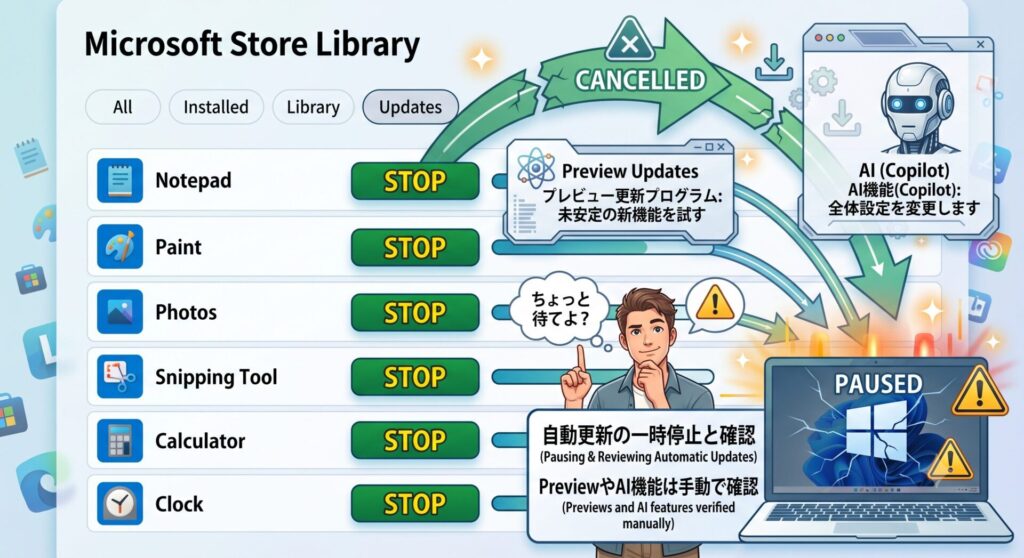
※ただし、「プレビュー」と書かれた更新プログラム(新機能を一足先に試せる開発途中のもの)は、動作が不安定になるリスクがあるため、急いで入れる必要はありません。スルーしてOKです。
【領域2】盲点No.1の「Microsoft Store」!基本アプリやOS連携がここで停滞する恐怖
これ、本当に多くの人が見落としています。
「iCloudやMinecraftを入れる時くらいしかMicrosoft Storeなんて開かないよ」というあなた、大損しています。
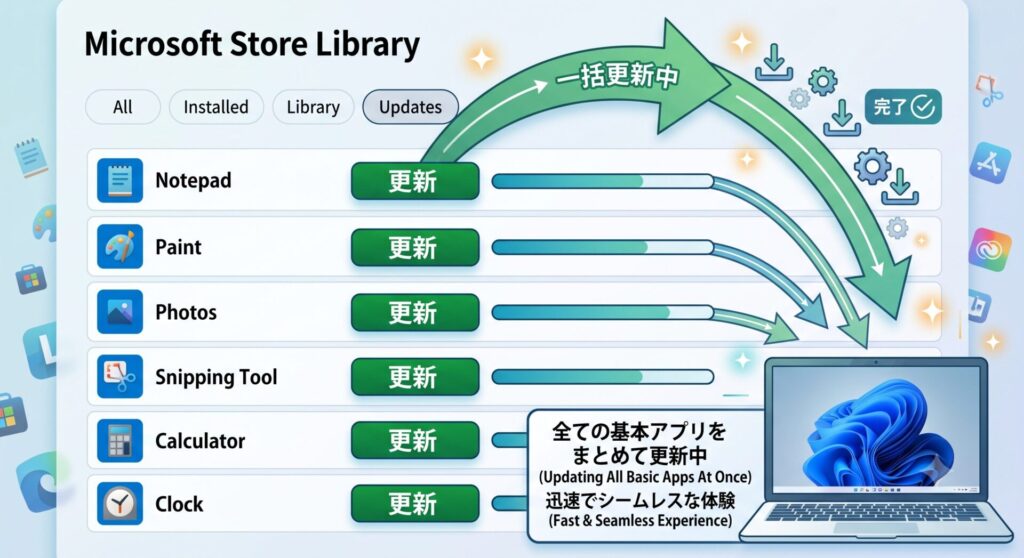
実は、Windows 11の超重要システムアプリ(「メモ帳」「スクリーンショットツール(Snipping Tool)」「スマホ同期アプリ(Phone Link)」など)は、Windows Updateではなく「Microsoft Store」経由でアップデートされます。
今すぐやるべき手順
- タスクバーなどから**「Microsoft Store」**アプリを開きます。
- 画面左下(またはプロフィールアイコン付近)にある**「ライブラリ」**(または「ダウンロードと更新」)をクリックします。
- 右上の**「更新プログラムを取得する」**をクリックします。
驚くはずです。「何十個ものアプリの更新が未処理のまま大渋滞を起こしている」光景を目にすることになるでしょう。
ストアアプリの設定で「アプリの自動更新」をオンにしていても、Windowsの仕様上、バックグラウンドでの処理待ちキューが非常に長いため、実際には一向に更新されないことがよくあります。
ここが古いまま放置されると、「クリップボードの共有がうまく動かない」「メモ帳が頻繁にフリーズする」といった地味でストレスのたまる不具合に悩まされることになります。週に一度はストアを開き、手動で「更新プログラムを取得」ボタンを叩く癖をつけてください。
【領域3】グラボ・周辺機器の独自アプリ:性能を引き出す鍵
高性能なデスクトップPCやゲーミングノートPCを使っている場合、Windows Updateだけでは100%のパワーを引き出せません。
特に重要なのが、グラフィックボード(GPU)のドライバーです。
- Nvidia GeForce を使っているなら ➔ 「GeForce Experience」(または最新のNvidia App)
- AMD Radeon を使っているなら ➔ 「AMD Software: Adrenalin Edition」
これらを必ずインストールしてください。Windows Updateが拾ってくるGPUドライバーは、画面を映すための最低限の機能しか持たない「骨組みだけ」のものです。
専用アプリから最新ドライバー(Game Readyドライバーなど)を導入することで、最新のゲームや写真・動画編集ソフトへの最適化が行われ、描画速度が上がったり、ゲームの動作が劇的に滑らかになったりします。
また、Razer(Synapse)やLogitech / ロジクール(G HUB)といったメーカーの周辺機器を使っている場合も同様です。
専用マウスやキーボードは、これらのメーカー専用ソフトをアップデートし、その中でデバイスの「ファームウェア(機器自体のシステム)」を更新しないと、せっかくの超高精度なセンサーやショートカット機能が宝の持ち腐れになります。
③ 【ユースケース別】あなたはどれ?ライフスタイルに合わせた最適なアップデート頻度
全員が毎日PCにかじりついてアップデートを確認する必要はありません。あなたの「PCの使い方」に合わせて、最もコスパの良い付き合い方を選びましょう。
| ユーザータイプ | 主な用途 | 推奨するアップデート頻度と対策 |
| ライトユーザー | ネット検索、動画視聴(YouTube等)、メール、SNS | 「週に1回の週末アプデ」 土日のどちらかで「Windows Update」と「Microsoft Store」を1回ずつ手動でチェックすれば、セキュリティも動作の軽さも完全に維持できます。 |
| ビジネス・クリエイター | 仕事の書類作成、Adobeソフトでのデザイン・動画編集、プログラミング | 「1〜2日おきのチェック & 事前バックアップ」 仕事道具としての信頼性が最優先。ただし、アプデで業務ソフトが動かなくなるリスクを避けるため、自動復元ポイント(バックアップ)の作成は必須。 |
| ゲーマー・PCマニア | PCゲーム、AI画像生成、最新ガジェットの接続 | 「最新ゲームの起動前、または3日に1回」 特にグラボのドライバーは、新作ゲームの発売日に合わせて最適化パッチが出るため、遊ぶ直前のチェックが基本。 |
サードパーティ製アプリ(Adobe Creative Cloudなど)の注意点
仕事でPhotoshopやPremiere Proなどを使うクリエイターの皆さんは、「Adobe Creative Cloud」アプリ自体のアップデートにも神経を尖らせてください。
Adobeは月額サブスクリプション制を導入してから、セキュリティ対策や海賊版防止のためにアップデートの管理をかなり厳格に行っています。
「まだ動くから古いバージョンのままでいいや」と放置していると、ある日突然、深刻な脆弱性を突かれてPC内の大事な制作データや個人情報が外部に流出する、なんていう悪夢が現実になりかねません。これも最低月1回、できれば週1回の確認を強く推奨します。
④ マニアック深掘りコラム:知らなきゃ損!「プレビュー更新」に潜む罠とAI機能の押し売りにどう立ち向かうか?
ここからは、少し技術的に踏み込んだ中級者向けのコラムです。
Windows Updateを開いたとき、「プレビュー (Preview)」と名前のついた更新プログラムが表示されているのを見たことがありませんか?
また、設定画面に「利用可能になったらすぐに最新の更新プログラムを入手する」というトグルスイッチがあるはずです。
「これ、オンにして最新の機能を早く使ったほうが得なんじゃない?」
そう思うかもしれませんが、ガジェットオタクとしての私の答えは「絶対にオフにしておけ」です。
Microsoftは近年、自社のAI機能である「Copilot」や、新しいシステムデザインをいち早くユーザーに届けようと躍起になっています。そのため、まだ十分にテストが繰り返されていない「未完成のコード(プレビュー版)」を、一般のWindows Updateに混ぜて配信してくることがあります。
これを入れるとどうなるか。
- 突然、タスクバーや右クリックメニューの挙動が変わって使いにくくなる。
- 不要な位置にAIのチャット欄が居座り、PCの起動が重くなる。
- 最悪の場合、画面が真っ暗になる「ブルースクリーン(BSoD)」が発生する。
新しい機能をいち早く試したいマニアならともかく、日常の道具としてPCを安定して使いたいのであれば、プレビュー版はただの「地雷」です。
「利用可能になったらすぐに最新の〜」のスイッチはオフにし、他のユーザーが人柱になって安全性が証明された「毎月第2火曜日(日本時間では第2水曜日の未明)」に配信される正式なセキュリティ更新プログラム(累積更新プログラム)だけを、数日遅れで慎重にインストールするのが、最も賢いWindowsとの付き合い方です。
⑤ まとめ:今すぐ設定を開こう!愛車をメンテナンスするようにPCを最新に保つ方法
Windows 11は、何もしなくても完璧に動いてくれるほど甘いOSではありません。
しかし、仕組みさえ理解してしまえば、決して難しい作業ではないことがお分かりいただけたかと思います。
愛車を長持ちさせるために定期的にオイル交換や洗車をするように、あなたのPCも週に一度、数分だけメンテナンスの時間をあげてください。
今日から始める3つのネクストアクション
- 今すぐ「設定 ➔ Windows Update」を開き、「詳細オプション ➔ オプションの更新プログラム」の中に眠っているドライバーをすべてインストールする。
- 「Microsoft Store」アプリを起動し、左下の「ライブラリ」から保留中のアプリをすべて一括アップデートする。
- カレンダーに「毎週〇曜日の夜はPCメンテナンスの日」とメモを入れ、習慣化する。
これを実行するだけで、あなたのWindows PCは驚くほど安全に、そして「買ったばかりの頃のようなキビキビとした軽さ」を取り戻します。
せっかく高いお金を払って手に入れた大切なPCです。正しいアップデート術を身につけて、最高のデジタルライフを送りましょう!