「長いほうが便利じゃん」という大いなる誤解
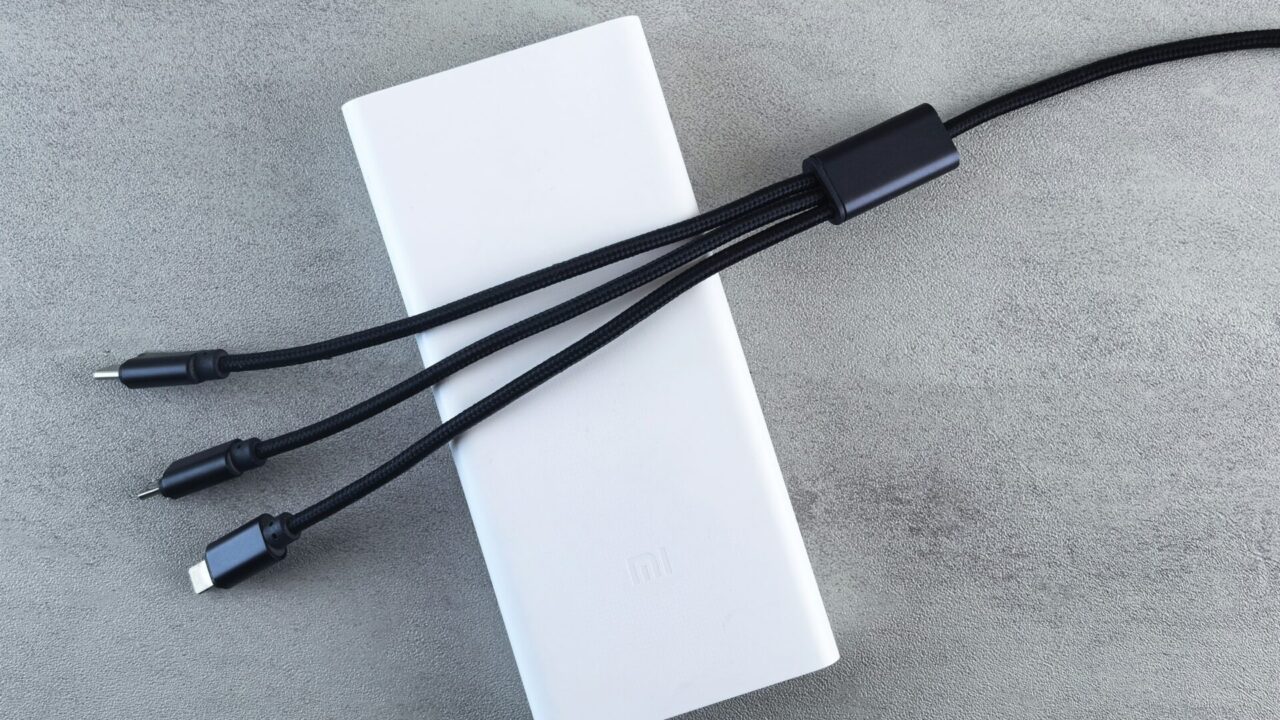
「大は小を兼ねる」——ガジェット選びにおいて、これほど魅力的に聞こえて、これほど裏切られる言葉はありません。
コンセントからベッドまで届く、3メートルの長いUSB-Cケーブル。スマートフォンを充電するだけなら、これほど便利なものはありません。しかし、同じ感覚で「どうせなら一番スペックが高くて、一番長いやつを買っておこう」と、最速規格であるThunderbolt 4(サンダーボルト4)やUSB4のロングケーブルを探し始めると、ある奇妙な事実に突き当たります。
「なぜ、最高速を謳うケーブルは、どれもこれも1メートル以下(約80cm〜90cm)で絶望的に短いのか?」
数千円、時には1万円近く支払う超高速ケーブルが、なぜスマホに付属する充電ケーブルより短いのか。これには、私たちが逆らうことのできない「物理法則の壁」が立ちはだかっています。
この記事では、この「短い高速ケーブル」の謎を解き明かし、あなたが無駄な買い物で後悔しないための「正しいケーブル選びの基準」を徹底解説します。
2. 【独自の視点】なぜ最速のUSB-Cケーブルは短いのか?物理法則という「壁」
結論から言います。ケーブルが短いのには、そうしなければ「超高速データ転送が不可能だから」という明確な理由があります。
犯人は「ノイズ」と「信号の減衰」。データ転送は超高速バケツリレーと同じ
USB-Cケーブルの内部では、目に見えないレベルの超高速でデータ(電気信号)が行き来しています。Thunderbolt 4の転送速度は最大40Gbps。これは1秒間に5GB(ギガバイト)ものデータを送れる速さです。
これを分かりやすく例えるなら、「1秒間に何万杯もの水を運ぶ、超高速バケツリレー」です。
- 短いケーブル(約80cm):バケツを渡す距離が近いため、一滴もこぼさずに、超高速で次の人にバケツを渡せます。これが「最速のスピード」を維持できる理由です。
- 長いケーブル(2m以上):距離が伸びると、バケツを渡す間に水がこぼれたり(信号の減衰)、風でバケツが揺れたり(外部ノイズの混入)します。結果としてデータにエラーが混ざり、転送速度を大幅に落とさざるを得なくなります。
つまり、物理的に「超高速」と「長さ」を両立させることは、標準的なケーブルの設計では極めて難しいのです。
「充電用」と「データ転送用」は、見た目が同じだけの「別物」
「でも、3メートルの充電ケーブルだって、100W(ワット)とかの大電力を送れるよね?」と思うかもしれません。
ここが最大の落とし穴です。「電気を送る(給電)」と「データを送る(転送)」は、まったく別の技術です。
- 電気(給電): 水道ホースで水を送るようなものです。ホースが少し長くても、蛇口を強くひねれば(電圧を維持すれば)目的地に水は届きます。
- データ転送: そのホースの中に、1秒間に数億回の「水流の強弱(0と1の信号)」をつけて、正確な情報を送るようなものです。長くなればなるほど、水流の波が潰れて、何を言っているのか分からなくなります。
だからこそ、スマホの充電器に付属するような長いケーブルは、データ転送スピードが「USB 2.0(最大480Mbps)」という、20年以上前の骨董品レベルの遅さに制限されているのです。
3. 【徹底比較】長さとスペックの「限界境界線」マップ
あなたが欲しいケーブルはどのスペックでしょうか?
「長さ」と「転送速度」の関係を一目で把握できるように、以下の表にまとめました。
| 規格名 | 最大転送速度 | 安定して出せる「限界の長さ」 | 主な用途 |
| Thunderbolt 4 / USB4 | 40Gbps | 約0.8m(80cm)以下 | 外付けSSD、4K/8Kモニター接続、GPUボックス |
| USB 3.2 Gen 2 | 10Gbps | 約1.0m〜1.5m | 一般的な外付けHDD/SSD、Webカメラ |
| USB 2.0 (充電特化) | 480Mbps (激遅) | 3.0m以上でもOK | スマホ・タブレット・ノートPCの充電 |
1mを超えた途端に牙をむく「パッシブケーブル」の罠
店頭やネットショップで売られている安価な高速ケーブル(パッシブ・受動ケーブル)は、長さを1メートル以上に伸ばした途端、転送速度が半分(20Gbpsなど)に低下するように設計されています。
スペック表の隅に小さく「※1m以上の場合は20Gbpsとなります」と書かれているのを見たことはありませんか?これこそが、物理法則に妥協したケーブルの限界値なのです。
4. リアルな使用感:短い超高速ケーブルであなたのデスクはどう変わる?
では、実際に「0.8メートルの超高速ケーブル」を導入すると、私たちのデスク環境や生活はどう変わるのでしょうか。リアルなユースケースをもとに、良い点と惜しい点に切り込みます。
〇 良い点:モニター接続とバックアップは「これ一択」
- デスクの上が劇的に美しくなる:ノートPCと外部モニターを接続する際、ケーブルが長いとデスクの裏でトグロを巻いて埃が溜まります。0.8メートルのケーブルなら、PCからモニターのポートまで無駄なく、ピンと張った美しい配線が可能です。
- 「動かないストレス」からの解放:安物の長いケーブルでモニターを繋ぐと、ちょっと手で触れただけで画面が暗転したり、ノイズが入ったりします。最速仕様の短いケーブルに変えた瞬間、接続の安定感は別次元になります。
× 惜しい点:「だらだらスマホ操作」には1ミリも使えない
- コンセントに縛られる生活に逆戻り:この太くて短い超高速ケーブルを、ベッド脇のコンセントに挿してスマホを充電しようとすれば、絶望することになります。寝返りを打つたびにケーブルが突っ張り、最悪の場合はスマホのコネクタを破損します。
- ケーブル自体が硬くて重い:ノイズ対策のために内部が何重にもシールドされているため、ケーブル自体が針金のように硬く、取り回しが最悪です。手元で細かく動かすデバイスの充電には、全く向いていません。
5. 【マニアック深掘りコラム】どうしても「長くて速い」が欲しい人のための、ブルジョワな選択肢
「どうしても2メートルの長さで、40Gbpsの爆速転送を諦めたくない!」
そんなわがままを叶える技術が、実は存在します。それが「アクティブ(能動)ケーブル」です。
コネクタの中に「小さなコンピュータ」が入っている
一般的なパッシブケーブルは、ただの「銅線」です。
一方でアクティブケーブルは、コネクタの根元に「信号増幅チップ(IC)」が内蔵されています。
長い距離を移動して弱まったデータ信号を、コネクタの手前でこのチップが「ブースト(再増幅)」して、PCへと送り届けます。さらに、銅線ではなく「光ファイバー」を使って光の速さでデータを送る、超ド級のケーブルも存在します。
ただし、この技術には大きな代償があります。価格が跳ね上がることです。
通常の短いThunderbolt 4ケーブルが3,000円〜4,000円で買えるのに対し、2メートルのアクティブThunderbolt 4ケーブル(例えばApple純正品など)は、約15,000円〜20,000円という、ちょっとした格安スマホが買えるレベルの価格になります。
「長さ」と「速度」を物理の壁を超えて両立させるには、これほどのコストがかかるのが現実なのです。
6. まとめ&あなたのデスクに必要な「次の1本」
USB-Cケーブルの「長さ」の秘密について、頭の中はスッキリ整理できたでしょうか。
最後に、あなたが次に取るべきアクションをまとめます。
- 手持ちのケーブルを「仕分け」する:今使っているケーブルを「スマホ充電用(長くて柔らかい)」と「データ・モニター用(短くて硬い)」にハッキリ分けましょう。
- デスクのモニター接続を見直す:もし現在、モニター接続に余分に長いケーブルを使っているなら、今すぐ1メートル以下のThunderbolt 4またはUSB4ケーブルにリプレイスしてください。画面のチラつきや遅延が嘘のように解消されます。
- 「大は小を兼ねない」を合言葉にする:次にケーブルを買うときは、「用途に合った最短の長さ」を選ぶこと。これが、ガジェットライフを快適にする最も賢いライフハックです。
適切な長さの、適切な1本を選んで、あなたのデスク環境を限界まで最適化しましょう!