パソコンのRAMは何GB必要?失敗しない選び方完全ガイド
新しいパソコンを買うとき、「RAMは何GBあればいいんだろう?」って悩みませんか?私も3年前、初めて自作PCに挑戦したとき、この問題で2週間も悩み続けました。結局、友人のアドバイスで16GBにしたんですが、半年後には「もっと積んでおけばよかった…」と後悔することに。
今回は、そんな私の失敗談も交えながら、2025年現在、本当に必要なRAM容量について、初心者の方にもわかりやすく解説していきます。ゲーマーからクリエイター、普段使いの方まで、それぞれに最適な容量が見つかるはずです。
そもそもRAMって何?なぜ重要なの?
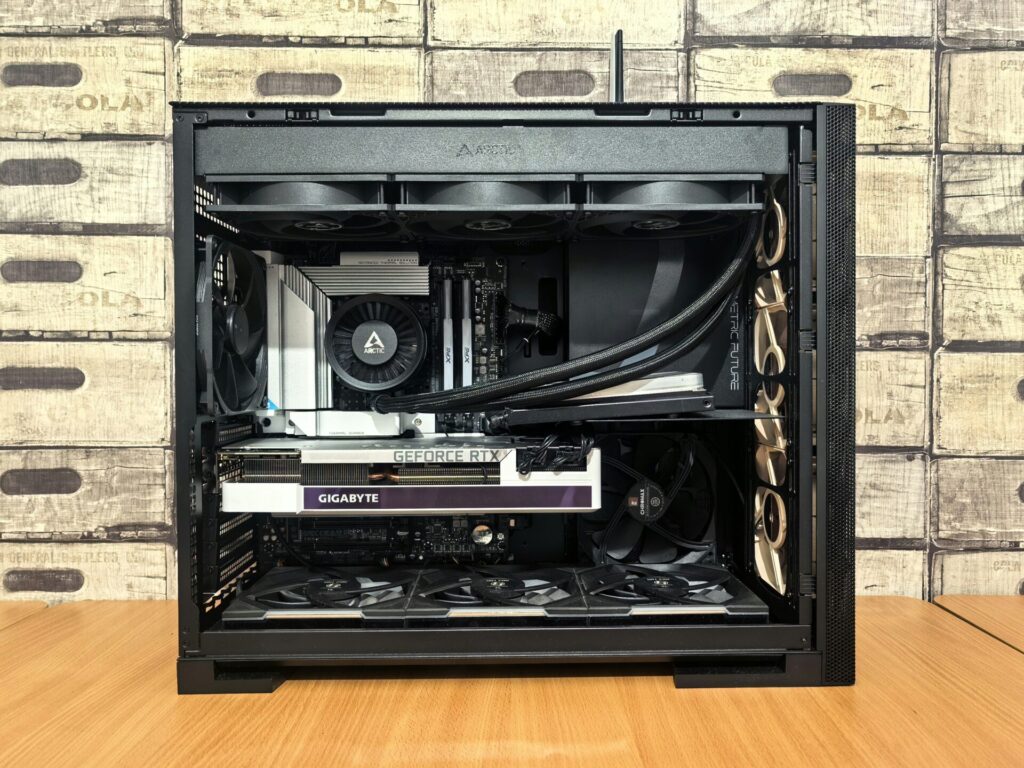
RAMの基本を理解しよう
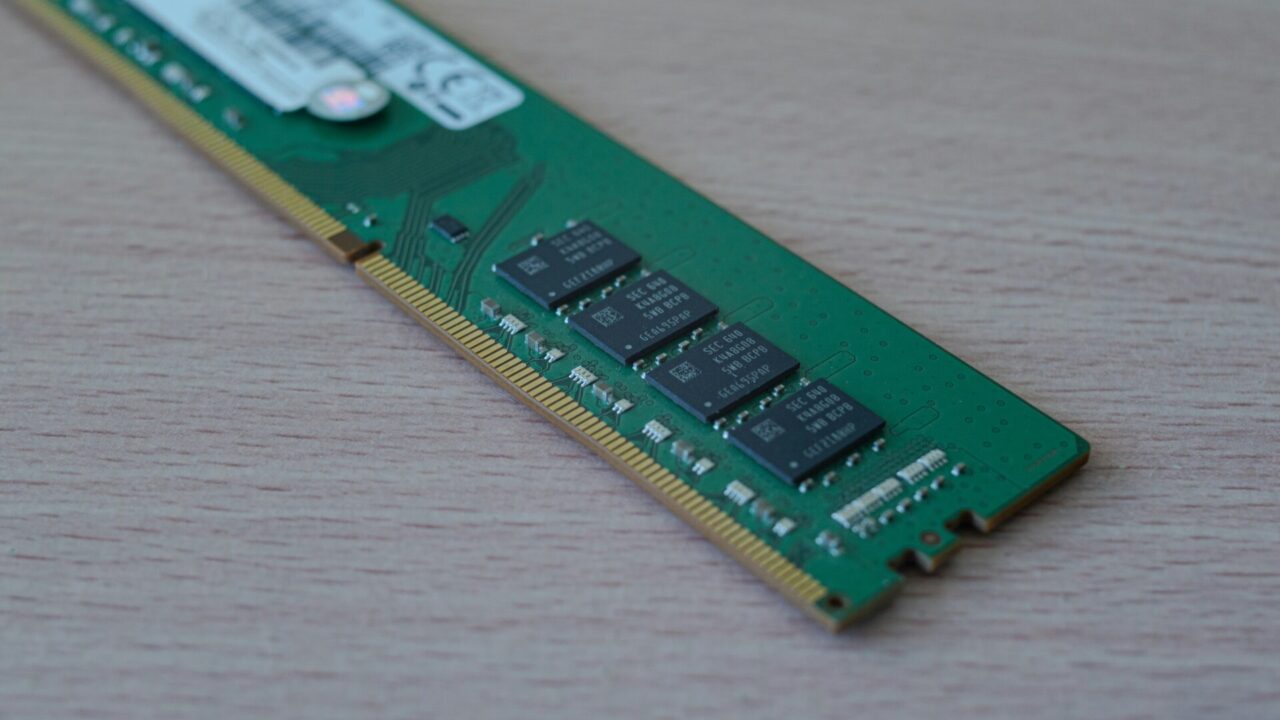
RAMは「Random Access Memory(ランダムアクセスメモリー)」の略で、パソコンが作業をするときの「作業台」のようなものです。料理で例えると、ストレージ(HDD/SSD)が冷蔵庫で、RAMが調理台。どんなに良い食材(データ)があっても、調理台が狭ければ効率よく料理(作業)できませんよね。
RAMが不足するとこんなことが起きます:
- アプリの起動が遅くなる
- 複数のソフトを同時に使うとフリーズする
- ゲーム中にカクカクする
- ブラウザのタブをたくさん開くと動作が重くなる
私の友人は、8GBのノートPCでPhotoshopとChromeを同時に開いて、保存前にフリーズして3時間の作業がパーになったそうです。そういう悲劇を避けるためにも、RAM選びは重要なんです。
メーカーの「推奨スペック」を信じてはいけない理由
ここで重要な話をします。Microsoftが「Windows 11は4GBで動きます」と言っていても、それを鵜呑みにしてはいけません。
確かにWindowsは起動するかもしれませんが、実用レベルで快適に使えるかは別問題。私が以前使っていた4GBのノートPCでは、Chromeでタブを3つ開いただけでメモリ使用率が90%を超えていました。これでは仕事になりません。
Macの場合も同様です。Appleは最近のモデルで16GBを標準にしていますが、それには理由があります。macOS TahoeとAppleシリコンの効率的な統合により、Macは比較的少ないRAMでも動作しますが、やはり快適さを求めるなら16GB以上が望ましいのです。
【用途別】本当に必要なRAM容量はこれだ!
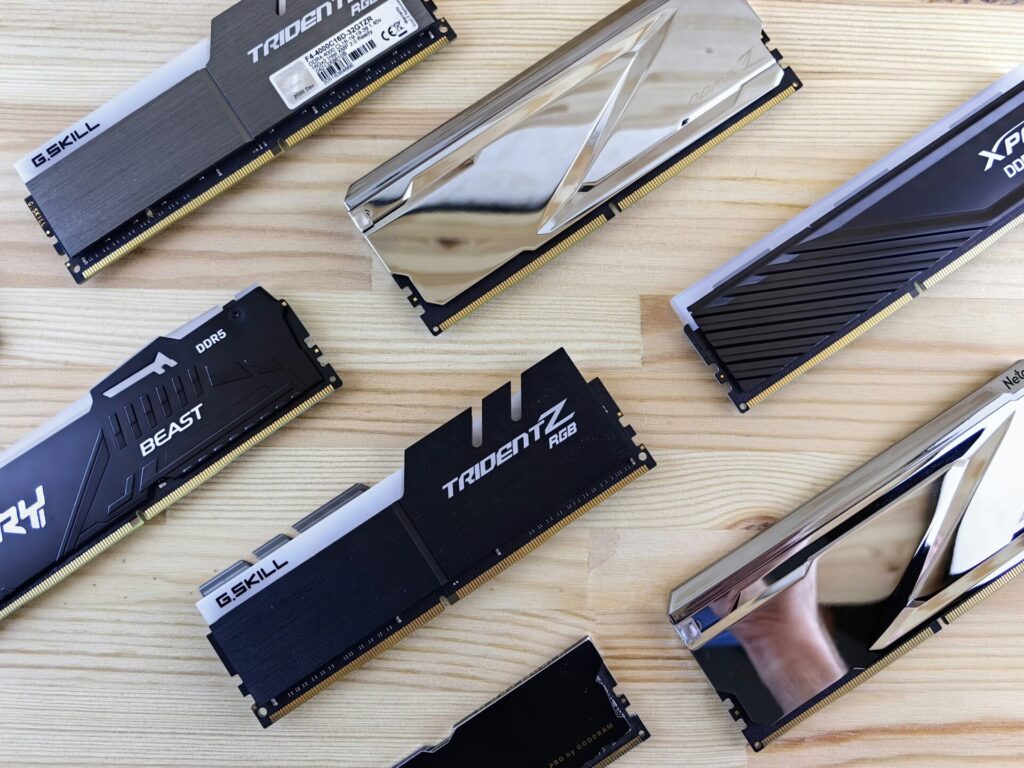
最低ラインは16GB:普段使いでもこれは譲れない
結論から言います。2025年現在、Windows PCを買うなら16GBが最低ラインです。「普段はネットとメールくらいしか使わないから8GBで十分」という考えは、もう古いです。
なぜそう言い切れるのか?Google Chromeの例を見てみましょう。私が今この記事を書いている時点で、Chromeは11個のタブを開いているだけで6GB以上のメモリを消費しています。これにSpotifyで音楽を聴きながら、Slackで仕事の連絡を受けて、たまにGIMPで画像編集…なんてやっていると、あっという間に8GBでは足りなくなります。
16GBあれば快適にできること:
- Webブラウジング(タブ20個程度まで)
- 動画視聴とSNSの同時利用
- Microsoft 365での書類作成
- 軽めのゲーム(FortniteやMinecraftなど)
- 簡単な写真編集
ただし、16GBでも限界はあります。Adobe PhotoshopやExcelで大きなファイルを扱うと、すぐにメモリ不足を感じるでしょう。
ゲーマー必見:32GBで未来を見据えよう
「ゲームするなら何GB必要?」という質問、よく受けます。答えは「本気でゲームを楽しむなら32GB」です。
16GBでもプレイできるゲームは多いんです。BalatroやDuck Detectiveのようなインディーゲーム、あるいは少し古めのタイトルなら問題ありません。でも、ARC Raidersや最新のCall of Dutyシリーズのような最先端の3Dゲームをプレイするなら、話は別です。
これらのゲームは、膨大なマップデータ、高解像度のテクスチャ、複雑な3Dモデルをメモリにキャッシュします。バックグラウンドでDiscordや配信ソフトを動かしていたら、16GBではカツカツです。
私の失敗談:16GBでゲーム配信を試みた結果…
去年、友人に誘われてゲーム実況を始めようとしたんです。16GBのPCで、OBS Studioを起動してApex Legendsをプレイしたら、カクカクで話になりませんでした。ゲームの設定を下げても改善せず、結局32GBにアップグレードすることに。そこで初めて、快適なゲーム体験には32GBが必要だと実感しました。
それに、将来性も考えるべきです。ゲーム開発者は常に最新のハードウェアを前提にゲームを作ります。2025年に16GBで十分でも、2027年には厳しくなっているかもしれません。長く使うつもりなら、32GBへの投資は決して無駄ではありません。
クリエイター・プロフェッショナル向け:32GB以上は当たり前
動画編集や音楽制作、3DCG、プログラミングなどのクリエイティブ作業をするなら、最低でも32GB、できれば64GB以上を推奨します。
例えば、人気の動画編集ソフト「DaVinci Resolve」は、公式には16GBで動作すると書いてありますが、実際に4K動画を編集しようとすると32GBでもギリギリ。カラーグレーディングやエフェクトを多用するなら、64GB以上ないと快適に作業できません。
プロ向けのRAM目安:
- 音楽制作(Logic Pro、Cubaseなど):32GB〜64GB
- 4K動画編集:64GB
- 8K動画編集:128GB以上
- 3DCG制作(Blender、Mayaなど):64GB〜128GB
- 科学シミュレーション:128GB〜256GB
私の知人の映像クリエイターは、128GBのメモリを積んでいますが、それでも大規模プロジェクトでは不足を感じることがあるそうです。プロの世界は本当に厳しい。
「そんなに必要なの?」と思うかもしれませんが、これは制限速度ギリギリで走る車のようなもの。公式の推奨スペックは「最低限動く」基準であって、「快適に使える」基準ではないんです。
DDR5時代のRAM選びで知っておくべきこと
RAMの「速度」も重要って知ってた?
容量だけでなく、RAMの速度(規格)も重要です。2025年現在、主流はDDR5と、ノートPC向けのLPDDR5Xです。
DDR4とDDR5の違いは、例えるなら一般道と高速道路。同じ16GBでも、DDR5の方が圧倒的に速くデータをやり取りできます。特にゲームや動画編集では、この差が体感できるレベルで現れます。
注意点:マザーボードとの互換性
既存のPCをアップグレードする場合、必ずマザーボードが対応している規格を確認してください。DDR4のマザーボードにDDR5のメモリは物理的に装着できませんし、逆も然りです。
また、高速なメモリを買っても、マザーボードが対応していなければその速度は出ません。むしろ動作しない可能性もあります。PCメーカーやマザーボードメーカーのウェブサイトで互換性情報を必ず確認しましょう。
DDR6はいつ来る?今買うべきか待つべきか
「DDR6が近いなら、今は買わない方がいい?」という質問もよく受けます。
確かにDDR6の登場は近いと言われていますが、新規格が出てもすぐに主流になるわけではありません。DDR4からDDR5への移行も数年かかりましたし、価格が下がって普及するまでにはさらに時間がかかります。
それに、RAM要件は停滞期が長いんです。ゲーム用途で16GBが推奨されていた時期は何年も続きましたし、32GBも2030年代まで十分通用する可能性があります。ARやVRが普及すれば話は変わるかもしれませんが、当分は32GBあれば安心でしょう。
MacとWindowsでRAM要件は違うの?
Macは8GBでも意外と戦える…が
AppleシリコンMac(M1以降)は、メモリ管理が非常に効率的です。macOSとハードウェアの緊密な統合により、8GBでも多くの作業をこなせます。
実際、私の妻はM1 MacBook Air(8GB)で、Webデザインの仕事をしています。Figma、Chrome、Slackを同時に使っていますが、大きな不満はないとのこと。
ただし、Appleも最近のモデルでは16GBを標準にしています。これは将来を見据えた判断でしょう。そして重要なのが、MacBookは後からRAMを増設できないという点です。
Macを買うなら「多めに」が鉄則
WindowsのデスクトップPCなら、後からRAMを追加できます。16GBで買って、足りなくなったら32GBに増設すればいい。
しかし、Macは違います。特にMacBookは、購入時のメモリ構成から変更できません。M3 MacBook Proを8GBで買って、1年後に「やっぱり16GBにしたい」と思っても、本体ごと買い替えるしかないんです。
だから、Macを買うときは必ず多めに見積もってください。「今8GBで足りてるから」ではなく、「3年後も快適に使えるか」を考えましょう。特にクリエイティブ作業をする予定があるなら、32GB以上を選ぶことをお勧めします。
【実践編】自分に最適なRAM容量を見つける方法
今使っているPCのメモリ使用状況をチェック
まず、今のPCでどれくらいメモリを使っているか確認しましょう。
Windowsの場合:
- タスクマネージャーを開く(Ctrl + Shift + Esc)
- 「パフォーマンス」タブ→「メモリ」を選択
- 普段の作業をしながら、使用量をチェック
Macの場合:
- アクティビティモニタを開く
- 「メモリ」タブで使用状況を確認
- 「メモリプレッシャー」が黄色や赤なら不足のサイン
私はこの方法で、普段の作業で平均12GBくらい使っていることがわかりました。だから16GBではギリギリで、32GBにアップグレードすることを決めたんです。
将来の用途も考慮に入れる
今の用途だけでなく、1〜3年後に何をしたいかも考えましょう。
- 今は軽い作業だけでも、将来動画編集を始めるかもしれない
- ゲームはしないつもりでも、友人に誘われてハマるかもしれない
- 副業で配信を始める可能性もある
私の場合、最初は「ブログ書くだけだから8GBで十分」と思っていましたが、半年後には動画編集やゲーム実況に興味を持っていました。最初から32GBにしておけば、後から慌てることもなかったのに。
予算との兼ね合いで妥協点を見つける
理想を言えば、誰もが64GBや128GB欲しいところ。でも予算には限りがありますよね。
優先順位の付け方:
- 最低限の作業ができる容量を確保(16GB)
- よくやる作業が快適にできる容量(32GB)
- 将来の拡張性を考えた容量(64GB以上)
デスクトップなら、最初は16GBで買って後から増設する選択肢もあります。でもノートPCやMacは増設できないので、初期投資として多めに積むことを強く推奨します。
月々の分割払いで考えると、16GBと32GBの差額は月1,000円程度のことも多いです。それで3年間快適に使えるなら、十分元が取れると思いませんか?
まとめ:2025年のRAM選びはこれで決まり!
長々と書いてきましたが、結論をまとめます。
用途別・推奨RAM容量(2025年版):
- 普段使い・軽作業:16GB(最低ライン)
- ゲーム・趣味のクリエイティブ:32GB
- 本格的なクリエイティブ作業:64GB以上
- プロフェッショナル(動画・音楽・3DCG):128GB以上
絶対に覚えておいてほしいポイント:
- 公式の推奨スペックは「最低限」であって「快適」ではない
- Macは後から増設できないので、買うときに多めに
- Windows PCでも、ノートは増設困難な機種が多い
- ゲームや動画編集を少しでも考えているなら32GB以上
- 迷ったらワンランク上を選ぶのが正解
私自身、RAMをケチって後悔した経験があるからこそ、この記事を読んでくれたあなたには同じ失敗をしてほしくありません。
パソコンは安い買い物ではありません。だからこそ、長く快適に使えるスペックを選んでください。今回の記事が、あなたのPC選びの参考になれば嬉しいです。
最後に一つだけ。技術は日々進化しています。この記事の内容も、1年後には古くなっているかもしれません。購入前には必ず最新情報を確認してくださいね。
それでは、快適なPCライフを!