仕事始めを最高速で。生産性と快適性が同居する「書く・稼ぐ」ためのデスク構築論
環境への投資は、未来への投資
あけましておめでとうございます。2026年、新しい1年が始まりましたね。
「今年は副業で結果を出したい」「投資成績を安定させたい」
そんな抱負を掲げた方も多いのではないでしょうか。私もその一人です。でも、気合だけで乗り切れるほど、30代の身体は頑丈ではありませんよね。
長時間座りっぱなしの腰痛、情報の波にのまれる眼精疲労、そして散らかったデスクによる集中力の低下……。これらはすべて、私たちのパフォーマンスを削ぐ「負債」です。
逆に言えば、「快適で生産性の高いデスク環境」は、長期的にリターンを生み出し続ける「優良資産」と言えます。
今回は、私が試行錯誤の末にたどり着いた、「執筆」と「投資判断」を支える2026年版のデスクセットアップをご紹介します。
「他人のデスクを見るのが三度の飯より好き」というガジェットオタクの皆さん、そして「今年こそ環境を整えたい」という初心者の方、ぜひ最後までお付き合いください。
デスク構築のコンセプト:集中と緩和のハイブリッド
まず、私が機材を選ぶ際に重視した「3つの基準」をご紹介します。
- ノイズの徹底排除:視覚的・聴覚的な雑音を消し、ゾーンに入りやすくする。
- 身体負荷の分散:エルゴノミクス(人間工学)に基づき、長時間戦える身体を守る。
- 情報の網羅性:投資チャートと原稿、リサーチ画面を一度に見渡せる広さ。
これらを満たすために選ばれた、「精鋭たち」を一つずつ見ていきましょう。
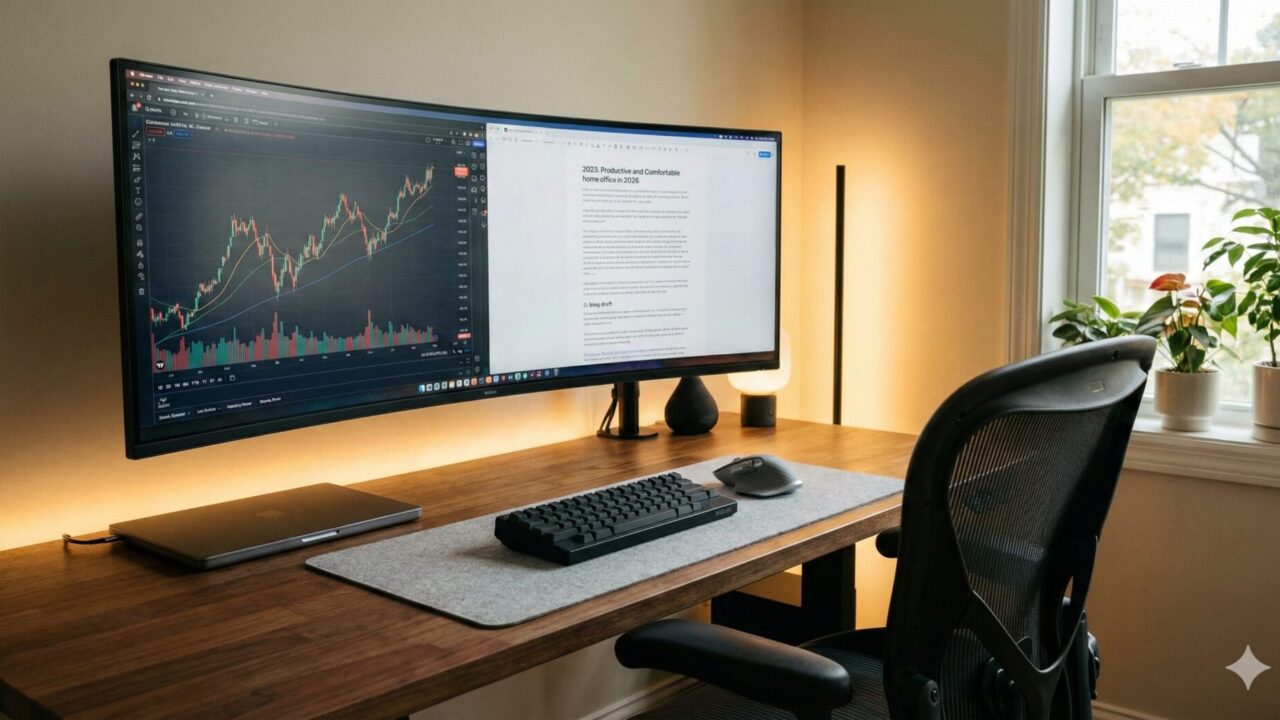
(※ここにデスク全体の引きの写真:間接照明が効いた落ち着いた部屋に、大型モニターと整然としたデスクが写っている想定)
1. 視界を制する者は仕事を制す:5K2Kウルトラワイドモニター
使用機材想定:Dell U4025QW(または後継の曲面ウルトラワイド)

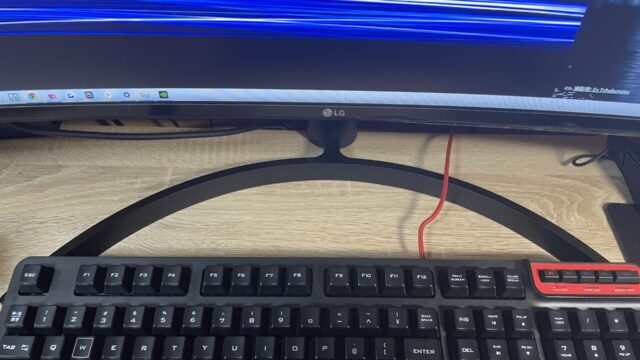
デスクの主役は、やはりモニターです。現在は40インチの「5K2K」曲面ウルトラワイドモニターを使用しています。
なぜ「40インチ・5K2K」なのか?
以前は27インチのデュアルモニター環境でした。しかし、ベゼル(枠)が視界を遮ることと、首を振る角度がきついことに疲れを感じていました。
このモニターの魅力は以下の通りです。
- 圧倒的な解像度:4Kモニターを横に広げたような作業領域。ExcelならZ列まで余裕で見えます。
- 投資家視点:TradingViewで4分割チャートを表示しながら、横でニュースフィードを監視可能。
- 執筆者視点:左にプロット、中央にエディタ、右に資料。ウィンドウを切り替えずに完結します。
画面が湾曲しているため、端から端まで視線移動だけで情報が入ってきます。これは一度体験すると、平面モニターには戻れません。
初心者向け用語解説:5K2Kとは? 一般的な4Kモニターよりも、さらに横に解像度が高い(5120×2160など)規格のこと。4Kの精細さを保ったまま、作業スペースが横に約30%広がったイメージです。
[🔗 過去記事:40インチウルトラワイドモニターの選び方と詳細レビューはこちら]
2. 思考を止まらせない「相棒」:HHKB Studio
使用機材想定:HHKB Studio(墨)

キーボードは、もはや宗教と言われることもありますが、私はPFUの『HHKB Studio』を愛用しています。
「打鍵感」が執筆のリズムを作る
このキーボードの最大の特徴は、ホームポジション(指の基本位置)から手を動かさずに、すべての操作が完結することです。
- ポインティングスティック:キーボードの真ん中にマウス操作ができる「トラックポイント」のような機能があります。
- ジェスチャーパッド:側面をなぞるだけでスクロールや音量調整が可能。
- 静電容量無接点方式ではないが至高:メカニカルスイッチですが、スコスコとした極上の打ち心地。
小説のプロットを練っている時や、ブログの構成を考えている時、指先が脳に直結しているような感覚になります。「書くこと」自体が快感になる道具、それがHHKBです。
[🔗 過去記事:HHKB Studioを1年使い倒して分かったメリット・デメリット]
3. 無限のスクロールを制する:Logicool MX Master 3S
使用機材想定:Logicool MX Master 3S

HHKB Studioでマウス操作は減りましたが、精密な画像編集や大量のデータ処理には、やはり専用マウスが必要です。
「MagSpeed電磁気スクロール」の魔力
このマウスを選ぶ理由はただ一つ、ホイールの性能です。
1秒間に1,000行をスクロールできるこの機能は、過去の膨大な取引履歴を遡る時や、数千文字の記事を一気にチェックする時に威力を発揮します。
「カチカチ」という感触と、抵抗なく回る「フリースピン」を自動で切り替えてくれる機能は、まさに魔法。手首の負担を減らすエルゴノミクス形状も、30代には嬉しいポイントです。
[🔗 過去記事:マウス界の絶対王者、MX Master 3Sの詳細レビュー]
4. 身体を預ける「ゆりかご」:Herman Miller アーロンチェア
使用機材想定:Herman Miller Aeron Chair (Remastered)

「椅子に20万円(約1,300ドル相当)もかけるの?」
かつては私もそう思っていました。しかし、腰痛で整体に通うコストと時間を考えれば、これは決して高い買い物ではありません。
前傾チルト機能が集中力をブーストする
アーロンチェアの真骨頂は「前傾チルト」です。座面と背もたれが数度前に傾くことで、PCに向かう姿勢を自然にサポートしてくれます。
- メッシュ素材:夏場でも蒸れず、体重を均一に分散。
- 仙骨サポート:背骨のS字カーブを強制的に維持。
座るというより、「浮いている」感覚に近いです。1日8時間座っても、立ち上がった時の「あいたた…」がなくなりました。健康はお金で買えます。
[🔗 過去記事:アーロンチェアとエルゴヒューマン、どっちが良い?比較レビュー]
5. 母艦としての静寂とパワー:MacBook Pro (M4 Pro/Max想定)
使用機材想定:MacBook Pro 14インチ
これらすべての周辺機器を束ねるのが、Appleシリコン搭載のMacBook Proです。
クララムシェルモードでの運用
基本的には閉じたまま(クラムシェルモード)、Thunderboltケーブル1本でモニターに接続しています。
- 静音性:重い処理をしてもファンが回らない(回っても聞こえない)。
- 接続性:ケーブル1本で映像出力と給電が同時に行える。
デスクの上にはPC本体を置かず、デスク裏にマウントして視界から消しています。「存在感がない」ことが、最高のPCの条件かもしれません。
【コラム】中級者向け:Thunderboltドックの「沼」と「解」
ここからは少しマニアックな話をします。 多くのガジェット好きが陥るのが「Thunderboltドック、どれ選ぶか問題」です。
私もCalDigit TS4などを試してきましたが、2026年現在の結論は「モニター内蔵ハブの活用」です。
最近のハイエンドモニター(DellやBenQなど)は、Thunderbolt 4ハブ機能を内蔵しています。ここにWebカメラ、マイク、キーボードのドングルをすべて接続し、LANケーブルもモニターに直挿しします。
こうすることで、MacBook Proには「Thunderboltケーブル1本」を挿すだけ。
- メリット:ドック分の電源アダプタが不要になり、デスク下の配線が劇的にスッキリする。
- 注意点:モニター側の給電能力(PD)が90W以上あるか確認すること。高負荷時に給電が追いつかないと、パフォーマンスが低下します。
「ドックはあえて買わない」。これが今の私の最適解です。配線管理(ケーブルマネジメント)の極意は、ケーブルを隠すことではなく、ケーブルの本数を減らすことにあります。
まとめ:デスクは自分自身を映す鏡
以上、30代在宅ワーカー・投資家の2026年版デスクツアーでした。
- 40インチ5K2Kモニター:圧倒的な情報量
- HHKB Studio:思考を止めない入力体験
- アーロンチェア:健康という資産を守る
- MacBook Pro:静寂なパワーソース
これらは安くない投資ですが、毎日の生産性とモチベーションに直結します。
もし、「今の環境だとなんかやる気が出ないな…」と感じているなら、まずはキーボードかマウス、あるいは照明一つから変えてみてください。
道具が変われば、意識が変わります。意識が変われば、アウトプットの質が変わります。
2026年、あなたのデスクが「最高の秘密基地」になりますように。