【無料神アプリ】Wintoysで5分でWindows 11を快適化!使い方と魅力を徹底レビュー
Windows 11ユーザーなら今すぐ入れるべき!Wintoysとの運命的な出会い
Windows 11を使っていて、「もっとサクサク動かないかな」「設定がバラバラで面倒くさい」と感じたことはありませんか?私も以前は、システム設定を変更するたびにコントロールパネルと設定アプリを行ったり来たりして、正直イライラしていました。
そんなある日、偶然出会ったのが「Wintoys」という無料アプリ。最初は「また似たようなユーティリティツールか」と半信半疑だったのですが、実際にインストールしてみたら驚きの連続でした。わずか5分ほどの簡単な設定で、PCの動作が目に見えて軽くなり、日常的な作業効率が格段に向上したんです。
今回は、このWintoysの魅力を、実際に使い込んだ私の体験談を交えながら、初心者の方にもわかりやすくご紹介していきます。Windows 11をもっと快適に使いたい方は、ぜひ最後までお付き合いください。
Wintoysって何?Windows 11を劇的に使いやすくする魔法のアプリ
Windows 11に完璧にマッチする美しいデザイン
Wintoysは、Windows 11専用に設計された無料のシステム最適化アプリです。サードパーティ製のアプリというと、デザインが古臭かったり、OS本体と雰囲気が合わなかったりすることが多いですよね。でも、Wintoysは違います。
このアプリの最大の特徴は、Microsoftの最新デザイン言語である「Fluent Design」と「WinUI 3」を採用している点。専門用語で難しく聞こえるかもしれませんが、簡単に言うと「Windows 11の標準アプリと見分けがつかないくらい自然に馴染むデザイン」ということです。
実際に使ってみると、このこだわりがよくわかります:
- スムーズなアニメーション:ボタンをクリックしたり、タブを切り替えたりする際の動きが非常に滑らか
- 動的なカラーアクセント:Windows 11のテーマカラーに自動的に合わせてくれる
- Mica背景:Windows 11特有の半透明な背景素材を採用し、美しくモダンな見た目を実現
私が初めてWintoysを起動したとき、「これ、Microsoft純正アプリじゃないの?」と本気で思ったほどです。デザインの完成度が高すぎて、むしろWindowsの標準機能だと勘違いしてしまうレベルなんです。
ワンストップで全てを管理できる便利さ
Wintoysのもう一つの魅力は、PCのさまざまな設定を一箇所で管理できる点です。通常、Windows 11で以下のような作業をしようとすると、それぞれ別の場所にアクセスする必要があります:
- スタートアップアプリの管理→タスクマネージャー
- 不要なサービスの無効化→サービス管理ツール
- ディスクのクリーンアップ→ディスククリーンアップツール
- システムの詳細設定→コントロールパネル
これが本当に面倒くさい!でもWintoysなら、これらすべてを一つのアプリ内で完結できます。まるで、散らばっていた工具箱を一つにまとめたような感覚です。
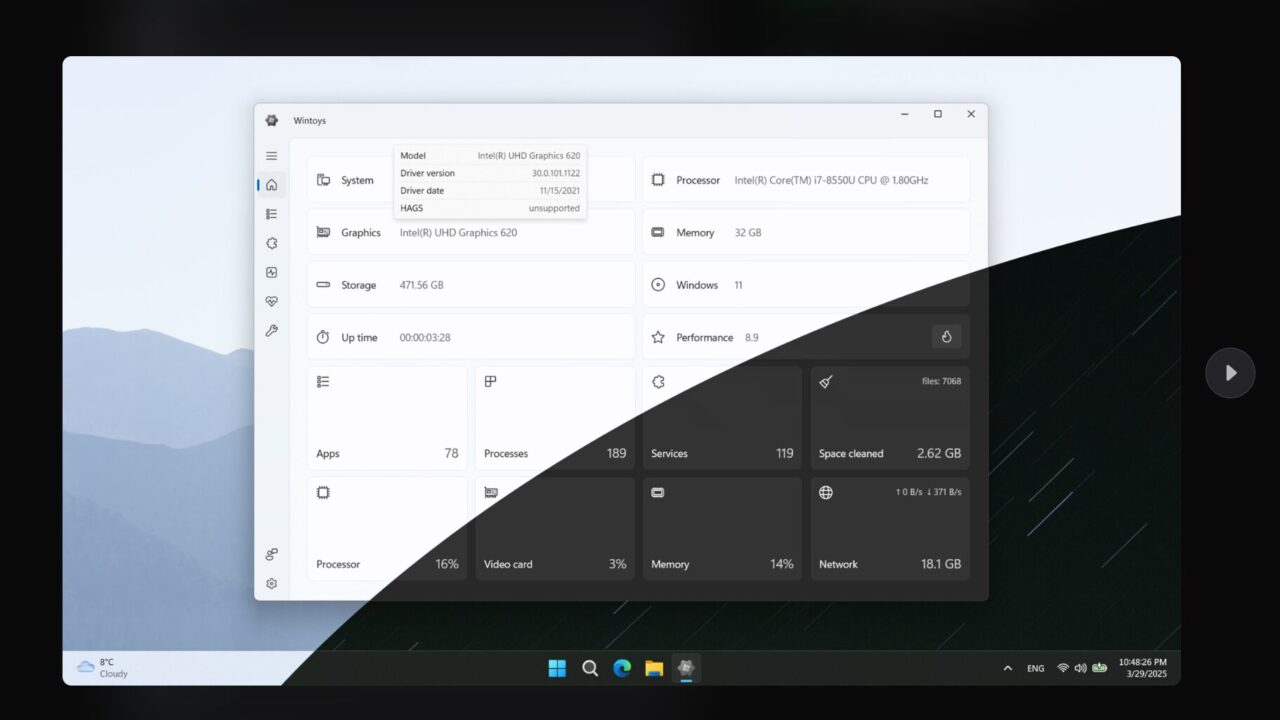
実際の画面構成をチェック
アプリを起動すると、まず目に入るのが美しいダッシュボード。ここには以下の情報が一目でわかるように表示されます:
- PCの名前
- プロセッサ(CPU)とグラフィックスカード(GPU)の型番
- メモリ容量
- Windowsのバージョン
- 現在実行中のアプリ、プロセス、サービスの数
私のメインPCでは、普段どれくらいのプロセスが動いているのか全く気にしていませんでしたが、Wintoysのダッシュボードを見て「え、こんなに動いてるの?」と驚きました。無駄なプロセスを減らすきっかけにもなって、すごく助かっています。
【実体験】Wintoysで私のPCがどう変わったか
インストール初日の感動体験
私がWintoysをインストールしたのは、仕事用のノートPCが最近やけに遅く感じるようになった時期でした。起動に時間がかかるし、複数のアプリを開くともたつく。「そろそろ買い替え時かな…」と考え始めていたんです。
Microsoft Storeで偶然見つけたWintoysを「まあ、無料だし試してみるか」という軽い気持ちでインストール。最初にやったのは、以下の設定でした:
- スタートアップアプリの整理:20個近く自動起動していたアプリを、本当に必要な5個だけに絞る
- 不要なサービスの無効化:使っていないWindows機能のサービスをオフ
- 高速スタートアップの有効化:PC起動時間を短縮する機能
- システム広告のオフ:Windowsの各所に表示される広告を一括で無効化
これらの作業、従来なら30分以上かかるところを、Wintoysなら本当に5分程度で完了。そしてPCを再起動したら…驚きました。起動時間が以前の半分くらいになり、アプリの立ち上がりも明らかに速くなったんです。
失敗談:調子に乗りすぎて大事なサービスまで止めてしまった
ただし、最初は失敗もありました。あまりに簡単に設定を変更できるので調子に乗って、よくわからないサービスをバンバン無効化していったんです。その結果、Bluetoothが使えなくなるというトラブルが発生。
「やばい、何を止めたんだっけ…」と焦りましたが、Wintoysには設定を元に戻す機能もちゃんと用意されていました。設定ページから簡単にデフォルト値に戻せたので、大事には至らずに済みました。
この経験から学んだのは、「知らない設定は安易にいじらない」という基本中の基本。それでも、万が一の時に元に戻せる安心感があるのは、初心者にとって非常にありがたいですね。
2ヶ月使い続けた今の感想
あれから2ヶ月以上、ほぼ毎日Wintoysを使っています。今では新しいPCをセットアップする際に、必ず最初にインストールするアプリの一つになりました。
特に気に入っているのが、定期的なメンテナンスが簡単にできる点。週に一度、ディスクのクリーンアップと最適化を実行するだけで、PCのパフォーマンスを良好に保てています。買い替えを検討していたノートPCも、まだまだ現役で活躍中です。
Wintoysの具体的な使い方とお気に入り機能
初心者でも安心!基本的な使い方
Wintoysのインストールは、Microsoft Storeから検索してダウンロードするだけ。アプリを起動すると、5つの主要タブが表示されます:
- ホーム:システム情報のダッシュボード
- アプリ:インストール済みアプリとスタートアップ管理
- サービス:Windowsサービスの有効/無効切り替え
- パフォーマンス:システム最適化とクリーンアップ
- ヘルス:PCの健全性チェック
- Tweaks(調整):細かいシステム設定のカスタマイズ
各タブをクリックすると、関連する設定が一覧表示されます。ほとんどの設定は、トグルスイッチ(オン・オフを切り替えるボタン)で簡単に変更可能。難しいコマンド入力などは一切不要です。
私のお気に入り機能トップ5
2ヶ月使い込んで見つけた、個人的にイチオシの機能をご紹介します:
1. 高速スタートアップと休止状態のクイックトグル
通常、これらの設定を変更するには、コントロールパネルの奥深くまで潜っていく必要があります。でもWintoysなら、ワンクリックでオン・オフ可能。特に高速スタートアップを有効にすると、PC起動時間が劇的に短縮されます。
2. システム全体の広告オフ機能
これ、本当に神機能です。Windows 11って、スタートメニューやロック画面、設定アプリなど、あちこちに広告や「おすすめ」が表示されますよね。それらを一括でオフにできるんです。広告がなくなるだけで、PCの使い心地が格段に向上しました。
3. ドライブの最適化とクリーンアップツール
定期的にディスクをクリーンアップすることで、ストレージ容量を確保できます。私の場合、初回実行で約15GB(ギガバイト)も空き容量が増えました。一時ファイルやキャッシュって、知らないうちにこんなに溜まるんですね。
4. Windows Spotlightの画像抽出機能
これは完全に趣味の機能ですが、ロック画面に表示される美しい壁紙を簡単に保存できます。「この写真綺麗だな」と思っても、通常は保存方法がわかりにくいんですよね。Wintoysなら、ボタン一つで画像ファイルとして保存可能です。
5. スタートアップアプリの管理
PCの起動が遅い原因の多くは、不要なアプリが自動起動していること。Wintoysのアプリタブで、どのアプリが自動起動しているか一目でわかり、簡単にオフにできます。私はこれで起動時間を約40秒短縮できました。
ちょっとマニアックな使い方
【上級者向け】Windowsサービスの最適化でさらなる高速化
Wintoysの「サービス」タブでは、Windowsのバックグラウンドで動作している各種サービスを細かく管理できます。例えば、プリンターを使わない人は「Print Spooler」を無効化、Bluetoothを使わない人は「Bluetooth Support Service」を無効化することで、さらなる軽量化が可能です。
ただし、重要なサービスを止めるとシステムが不安定になる可能性があるため、各サービスの役割を理解した上で慎重に操作してください。不安な場合は、サービス名でWeb検索すると、そのサービスが何をしているのか詳しい情報が見つかります。
また、Wintoysには設定のバックアップ機能はありませんが、変更前の状態に戻せる「リセット」機能があるので、実験的にいろいろ試してみるのも面白いでしょう。私も最初は試行錯誤しながら、自分のPCに最適な設定を見つけました。
PowerToysやDevToysとの連携で最強環境を構築
Windows用の三大神アプリ
Wintoysという名前を聞いて、「PowerToysに似てるな」と思った方もいるかもしれません。実は、Windows 11ユーザーなら知っておきたい「三大神アプリ」があります:
PowerToys(パワートイズ)
Microsoft公式が提供する無料ツール集。キーボードショートカットのカスタマイズ、ウィンドウ配置の最適化、ファイル名の一括変更など、生産性を向上させる機能が満載。開発者だけでなく、一般ユーザーにも非常に便利です。
DevToys(デブトイズ)
開発者向けのユーティリティアプリ。JSON(ジェイソン:データ形式の一種)の整形、Base64エンコード・デコード、色コード変換など、プログラミング作業でよく使う機能をまとめたツール集。プログラマーには必須のアプリです。
Wintoysウィントイズ)
今回紹介しているアプリ。システム設定の最適化とカスタマイズに特化しており、上記2つとは役割が異なります。
三つ揃えて最強のWindows環境に
私は現在、この3つのアプリをすべてインストールしています。それぞれ役割が違うので、競合することなく共存できるんです:
- 日常的なシステム管理とパフォーマンス最適化→ Wintoysで
- 作業効率化とウィンドウ管理→ PowerToysで
- 開発作業の補助→ DevToysで(開発者の場合)
特にWintoysとPowerToysの組み合わせは最強です。WintoysでPCのパフォーマンスを最適化し、PowerToysで作業効率を上げる。この二段構えで、Windows 11の使い心地が劇的に向上します。
しかも、これら三つとも完全無料。開発者の情熱と技術力に、頭が下がる思いです。有料ソフトに何万円も払わなくても、ここまで快適な環境が作れるなんて、本当に素晴らしい時代になりましたね。
Wintoysを使う上での注意点とよくある質問
オープンソースではない理由
一つ注意点として、Wintoysはオープンソースではありません。オープンソースというのは、プログラムのソースコード(設計図のようなもの)が公開されており、誰でも中身を確認したり改良したりできる状態のこと。
開発者によると、ソースコードを非公開にしている理由は、将来的に有料のアドオン機能を追加する予定があるためとのこと。2024年12月現在、有料コンテンツはまだ公開されていませんが、今後何らかの拡張機能が登場する可能性があります。
ただし、基本機能は今後も無料で提供される予定なので、その点は安心してください。仮に有料機能が追加されても、現在使える機能が突然有料化されることはないでしょう。
セキュリティは大丈夫?
「サードパーティ製のシステムツールって、セキュリティ的に大丈夫なの?」という疑問は当然ですよね。Wintoysに関しては、以下の点で信頼性が高いと判断できます:
- Microsoft Store経由で配信されている(審査をクリアしている)
- 多くのユーザーから高評価を得ている
- 定期的にアップデートされており、開発が継続している
- 不審な動作や個人情報の収集などの報告がない
私自身、2ヶ月以上使っていますが、セキュリティソフトが反応したことは一度もありません。ただし、システムに深く関わるアプリである以上、完全にリスクゼロとは言えないので、重要なデータは定期的にバックアップを取っておくことをおすすめします。
どんなPCに向いている?
Wintoysは基本的にWindows 11専用です。Windows 10では正常に動作しない可能性があるので注意してください。
また、以下のような方に特におすすめです:
- PCの動作が重いと感じている人
- システム設定をあちこち探すのが面倒な人
- Windows 11を使いこなしたい初心者〜中級者
- 新しいPCをセットアップする機会が多い人
- デザインにもこだわりたい人
逆に、既にPCのシステム設定に詳しく、コマンドプロンプトやレジストリエディタを使いこなしている上級者にとっては、「知ってる機能ばかり」と感じるかもしれません。ただ、そういった方でも、設定変更の手間を省けるという点でメリットはあるでしょう。
まとめ:Wintoysは現代のWindows 11ユーザー必携アプリ
ここまで、Wintoysの魅力を実体験を交えながらご紹介してきました。改めて、このアプリの優れている点をまとめます:
Wintoysの主な魅力
- Windows 11に完璧にマッチする美しいデザイン
- システム設定をワンストップで管理できる利便性
- 初心者でも簡単に使える直感的なインターフェース
- PCのパフォーマンスを手軽に最適化できる
- 完全無料で使える(基本機能)
こんな人におすすめ
- PCの動作を軽くしたい
- Windows 11をもっと使いやすくカスタマイズしたい
- 複雑なシステム設定に悩まされたくない
- 美しいデザインのアプリが好き
正直なところ、「無料でここまでできるの?」というのが率直な感想です。有料ソフトでも、これほど完成度の高いものは少ないでしょう。サードパーティ開発者の情熱と技術力には、本当に脱帽です。
私は今後も、新しいPCをセットアップするたびに真っ先にWintoysをインストールすると思います。それくらい、日常的に欠かせないアプリになりました。
Windows 11を使っている方は、ぜひ一度試してみてください。Microsoft Storeで「Wintoys」と検索するだけで、すぐに見つかります。インストールも使い方も簡単なので、5分後にはあなたのPCも快適になっているはずです。
最後に一つアドバイス:設定をいじる前に、現在のシステムの復元ポイントを作成しておくと、万が一の時に安心です。Windows標準の機能ですので、初心者の方もぜひ覚えておいてくださいね。
それでは、快適なWindows 11ライフを!