【iPadOS 17】iPadがSwitchのモニターになる!出張・旅行先で最強のゲーム環境を作る方法|神アプリとキャプボ解説
なぜ、わざわざiPadをモニターにするのか?
「Switchには携帯モードがあるじゃん」という声が聞こえてきそうですが、あえてiPadに出力するのには、強烈なメリットが3つあるからです。
1. 圧倒的な画質の差(Liquid Retinaの暴力)
Switch(有機ELモデルを除く)の液晶は720pですが、iPadのディスプレイは非常に高精細(Retinaディスプレイ)で、発色も段違いに美しいです。同じゲーム画面でも、iPadを通すだけで「あれ、グラフィック良くなった?」と錯覚するほど鮮やかに見えます。
2. 画面サイズと姿勢の自由度
携帯モード(6.2〜7インチ)で長時間遊んでいると、どうしても首が痛くなりませんか? 11インチや12.9インチのiPadをデスクに立てて、Proコントローラーを握って背もたれに寄りかかって遊ぶ。この「コンソールスタイル」こそが、大人の余裕あるゲーム時間です。
3. モバイルモニターを持ち運ばなくていい
これが最大のメリット。ゲームのためだけに重たいモバイルモニターを持ち運ぶのはナンセンス。普段使いのiPadが兼用できるなら、荷物は最小限で済みます。
【用語解説】魔法の言葉「UVC」とは?
ここで一つだけ、専門用語を覚えましょう。 今回の裏技の鍵を握るのが「UVC(USB Video Class)」という規格です。
初心者向け解説:UVCとは? 本来、Webカメラなどの映像機器をパソコンに繋ぐための共通ルールのこと。 以前のiPadは、USB-C端子があっても「映像を出す(出力)」ことしかできませんでした。しかし、iPadOS 17へのアップデートで、ついに「映像を受け取る(入力)」ことができるようになったのです! つまり、iPadがWebカメラの映像を受け取れるようになった=「ゲーム機の映像もWebカメラのフリをして流し込めば映る」というわけです。
用意するもの・環境構築レシピ
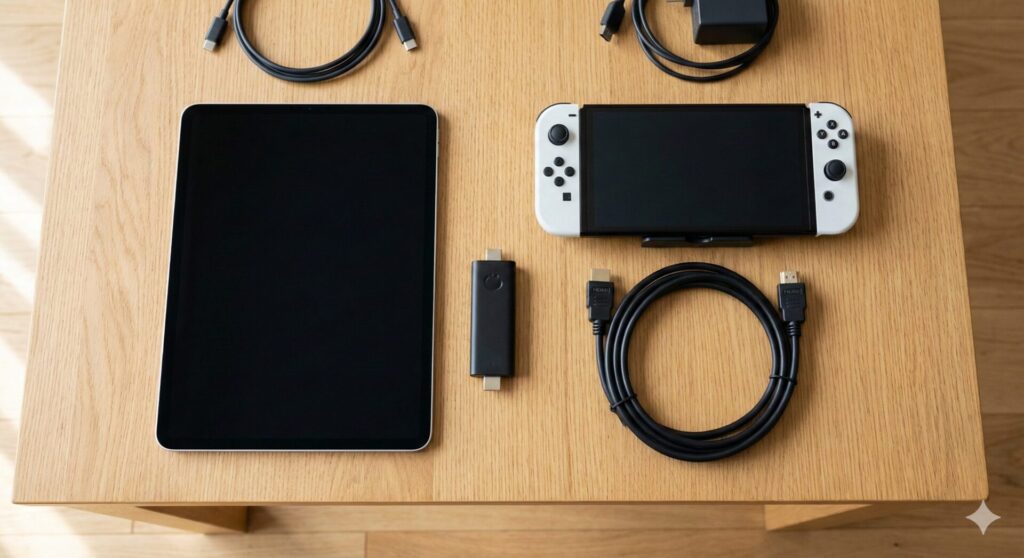
それでは、実際に必要なアイテムを紹介します。これさえ揃えれば、どこでもそこがあなたのゲーム部屋になります。
必須アイテム(三種の神器)
- USB-C端子を搭載したiPad
- iPad Pro、iPad Air(第4世代以降)、iPad mini(第6世代)、iPad(第10世代)など。
- ※Lightning端子の古いiPadではできません!
- OSは必ず「iPadOS 17」以降にアップデートしておいてください。
- Nintendo Switch本体 + ドック
- 純正ドックはデカいので、後述する「小型ドック」推奨。
- USB-C キャプチャーボード(キャプボ)
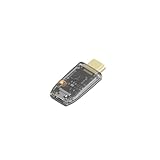
- これが今回の主役。HDMIの映像をUSB-Cに変換する小さなアダプタです。
推奨:キャプチャーボードの選び方
Amazonで「キャプチャーボード USB-C」と検索すると、2,000円〜20,000円までピンキリです。
- とりあえず試したい人: 2,000円〜3,000円程度の安価なスティック型でも映ります。ただし、若干の遅延(ラグ)や画質の粗さが気になる場合があります。
- ガチで遊びたい人: 「Genki ShadowCast 2」(約7,500円〜)などがおすすめ。超小型で遅延が少なく、専用アプリとの相性が抜群です。
実録:沖縄の離島ホテルでの「至高のゲーム体験」
これは僕が先日、仕事で石垣島のホテルに泊まった時の話です。
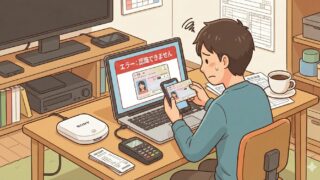
チェックインして部屋に入ると、そこにあったのは壁に固定された小さなテレビ。「HDMI端子は…裏か。狭くて挿せない(絶望)」。
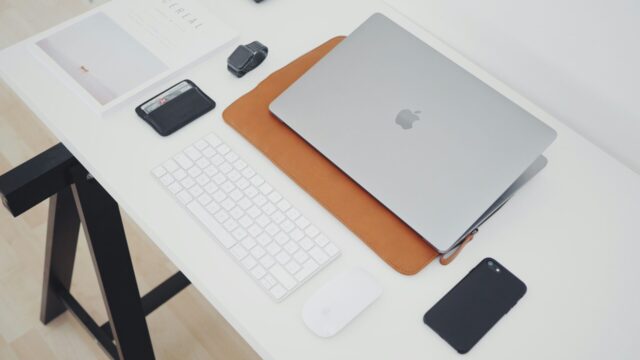
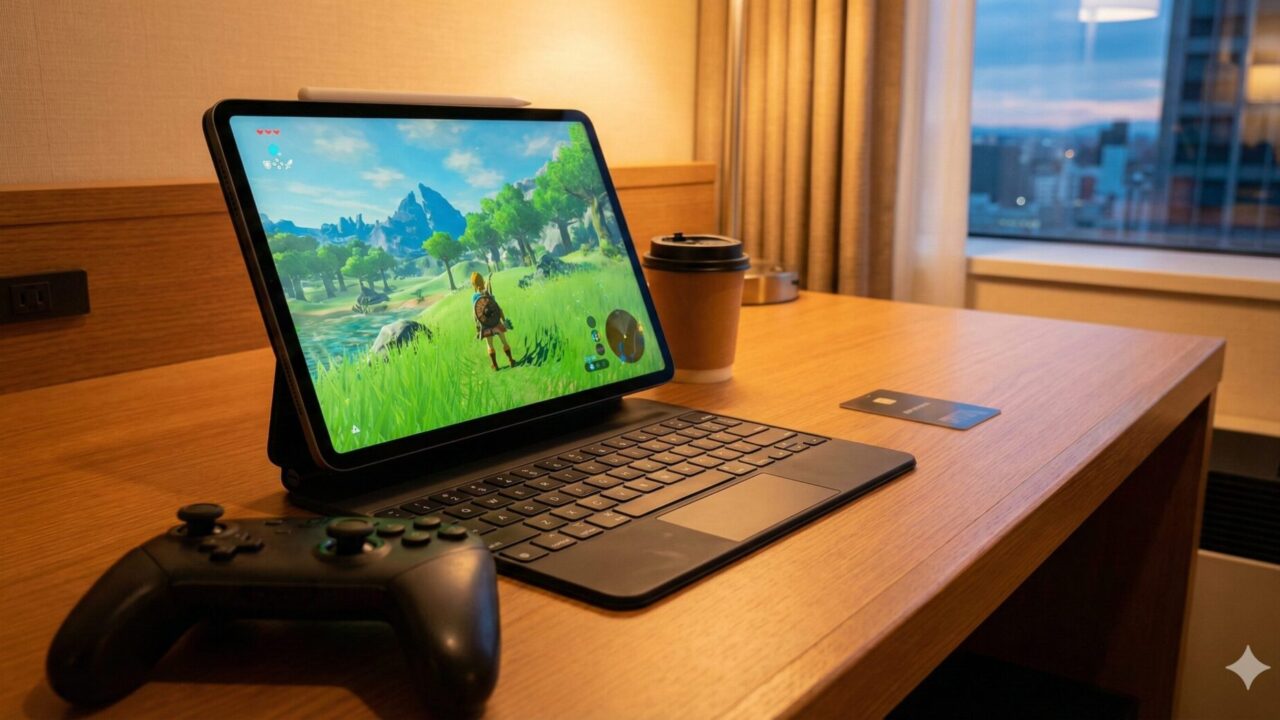
でも、僕は慌てません。 カバンからiPad Proを取り出し、愛用のMagic Keyboardでデスクにセット。 次に、ポーチから親指サイズの「キャプチャーボード」と、Switchの小型ドックを取り出します。
【接続手順】
- Switchをドックにセット。
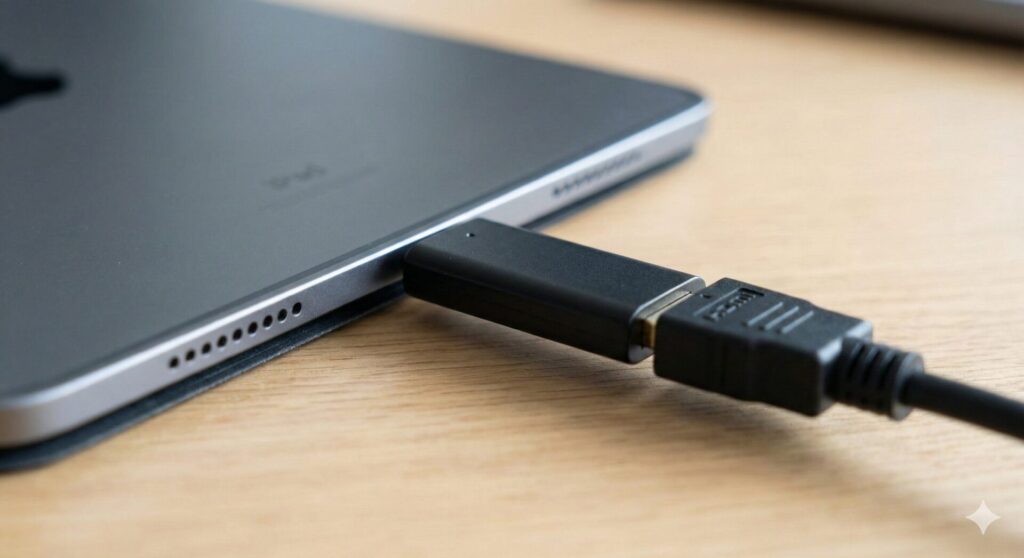
- ドックからのHDMIケーブルを「キャプチャーボード」に挿す。
- キャプチャーボードをiPadのUSB-C端子にズボッ!
- iPadで無料アプリ(Genki Studioなど)を起動。
所要時間、わずか1分。 アプリを立ち上げた瞬間、iPadの鮮明な画面に「Nintendo Switch」のロゴが浮かび上がりました。
ホテルの薄暗い照明の中、iPadの美しい画面でプレイする『ゼルダの伝説』。 スピーカーもiPadの良質なステレオサウンドが包み込んでくれます。 「あぁ、これだよこれ…」 オリオンビールを片手に、最高の没入感に浸る夜。テレビの配線と格闘していた過去の自分に別れを告げた瞬間でした。
【マニアックコラム】格ゲー・音ゲーマーへ捧ぐ「遅延」の話
中級者以上の方が一番気にするのは「遅延(ラグ)」ですよね。
「iPad経由なんて、どうせラグくてスマブラとか無理でしょ?」
正直に言います。「厳密にはゼロではないが、RPGやアクションなら全く気にならないレベル」まで進化しています。
安物のキャプチャーボードは「MJPEG」という圧縮方式を使うことが多く、これだとコンマ数秒の遅延を感じます。しかし、最近の少し良いキャプチャーボード(USB 3.0以上対応のもの)は、非圧縮の「YUY2」や「NV12」形式で転送できます。
さらに、iPad Pro(M1/M2チップ)の処理能力が高いため、表示遅延は極限まで抑えられています。
体感ですが、
- RPG、シミュレーション:遅延ゼロ感覚
- マリオ、モンハン:ほぼ違和感なし
- スマブラ(ガチ勢)、音ゲー(最高難易度):わずかに違和感あるかも?
というレベルです。エンジョイ勢の僕は、iPad画面でスプラトゥーンを遊んでも普通に勝てました。技術の進歩ってすごいですよ。
使うべきアプリはこれ!
iPadに映像を映すための「ビューワーアプリ」が必要です。現在はいくつか優秀なアプリが出ています。
- Genki Studio(無料): 一番おすすめ。UIがシンプルで、遅延優先設定などが優秀。
- Camo Studio(無料): 配信機能などが充実。画面の明るさ調整などが細かくできる。
- Orion(一部有料): レトロなブラウン管テレビ風のエフェクトをかけたりできる面白いアプリ。
まずは「Genki Studio」を入れておけば間違いありません。
荷物を減らしたいなら「ドック」も小型化せよ
「iPadで遊べるのはわかったけど、Switchの純正ドックを持ち運ぶのが邪魔すぎる」
そう思ったあなた。鋭い。 純正ドックは弁当箱みたいにかさばりますよね。
そこで合わせて導入したいのが、「ドック機能付きの充電器」です。
コンセントに挿す充電アダプタのような見た目なのに、HDMI端子がついている製品があります(例:Genki Covert Dock Miniなど)。 これとUSB-Cケーブル1本あれば、Switch本体をドックに入れる必要すらなく、テレビ(今回はiPad)に出力できます。
- iPad
- Switch本体
- 小型ドック(充電器兼用)
- キャプチャーボード(USBメモリサイズ)
このセットなら、小さなポーチひとつで「最強のゲーミング環境」が完結します。
まとめ:iPadは「仕事道具」兼「最強の娯楽ギア」
今回の記事のポイントをまとめます。
- iPadOS 17以降なら、iPadがSwitchのモニターになる。
- 必要なのは「USB-Cキャプチャーボード」と「ビューワーアプリ」。
- ホテルのテレビに依存しないので、どこでも高画質・高音質で遊べる。
- 遅延は最近の環境なら、ほぼ気にならないレベル。
「出張先で夜やることがなくて暇」 「ホテルのテレビが使いにくい」
そんな悩みを持つゲーマーの皆さん。今すぐAmazonでキャプチャーボードをポチって、次回の遠征で試してみてください。 いつものiPadが、魔法のウィンドウに変わる瞬間をぜひ体験してほしいです。
それでは、良きゲームライフを!ガジェオキでした!