そのクリック、人生の無駄遣いかも?年間100時間時短する「神Chrome拡張機能」3選【全部無料】
こんにちは!日々のPC作業、お疲れ様です。
突然ですが、皆さんは普段使っているWebブラウザ「Google Chrome」に、何か「拡張機能」を入れていますか?
「あー、広告ブロックするやつ(AdBlockなど)なら入れてるよ!」
という方、けっこう多いんじゃないでしょうか。広告が消えるだけで快適さが段違いですよね。私もあれがないと生きていけません。
でも、もしあなたが広告ブロックだけで満足しているなら、正直もったいない! 実はChromeの世界には、知る人ぞ知る「作業効率を爆発的に上げる神ツール」がゴロゴロ転がっているんです。
「えー、でも設定とか面倒くさそうだし、変なソフト入れるのは怖い…」 「便利なのは有料なんでしょ?」
そんな声が聞こえてきそうですが、ご安心ください。今回ご紹介するのは、私が実際に使ってみて「これは手放せない!」と確信した、完全無料で安全なツールばかり。
しかも、有名な「Evernote」や「Notion」のような大型ツールではなく、もっとピンポイントで日々の「ちょっとしたイライラ」を解消してくれる、いぶし銀なツールを厳選しました。
導入するだけで、毎日のムダなクリックやキー入力が激減し、気づけば年間で数十〜百時間レベルの時短になるかもしれません。ぜひ最後までチェックして、あなたのPCライフをアップグレードしてくださいね。
なぜChrome拡張機能で「人生が変わる」のか?
「たかがブラウザのオマケ機能でしょ?大げさな…」と思うかもしれません。でも、塵も積もればなんとやら。日々の小さなストレスが解消される効果は絶大なんです。
1回の動作は数秒でも、年間だと膨大な時間に
例えば、調べ物をしていて英語のページが出てきたとします。
- 分からない単語をマウスで選択してコピー
- 新しいタブを開いて翻訳サイト(Google翻訳など)にアクセス
- ペーストして翻訳結果を見る
- 元のタブに戻る
この一連の動作、慣れていても10秒〜20秒はかかりますよね。これが1日に10回あったら?1ヶ月で?1年で?
もし、これらの作業が「たった1秒」で終わるとしたらどうでしょう。 1日10分の短縮ができたとして、1ヶ月で約5時間、年間でなんと約60時間もの自由時間が生まれる計算になります。60時間あれば、好きな映画が30本は観られますよ!
集中力を途切れさせない「フロー状態」の維持
時短効果以上に重要なのが「集中力の維持」です。 作業中に別のタブを開いたり、マウスとキーボードを持ち替えたりするたびに、脳の集中状態(フロー状態)は一度リセットされてしまいます。
- 「あれ、さっきまで何調べようとしてたんだっけ?」
- 「タブを開きすぎて、目的のページがどこにあるか分からない!」
こんな経験、ありますよね。優れた拡張機能は、こうしたノイズを減らし、作業そのものに没頭できる環境を作ってくれるんです。
【初心者向け解説】Chrome拡張機能とは? スマートフォンでいう「アプリ」のようなものです。Google Chromeというブラウザ(インターネットを見るソフト)に、後から好きな機能を追加カスタマイズできる仕組みのこと。Chromeウェブストアから無料でインストールできます。
【実録】私が「これナシでは仕事にならない」と感じた瞬間
私が拡張機能の威力に気づいたのは、ライターの仕事を始めた頃でした。 調べ物が多く、気づけばブラウザのタブが50個以上開いているなんてことはザラ。
当然、PCのメモリ(作業台のようなもの)はいっぱいになり、動作はカクカク。ファンは轟音を立てて回り始めます。そして訪れる悲劇。
「プツン…」
突然のフリーズ。保存していなかった書きかけの文章が消えた時の絶望感といったらありません。あの頃の私は、PCのスペック不足を嘆いていましたが、今思えば使い方が悪かっただけなんです。
また、海外の最新情報をリサーチする際もストレスフルでした。英語が苦手な私は、いちいち翻訳サイトと行ったり来たり。内容を理解する前に、翻訳作業そのものに疲れてしまっていました。
「もっとスマートに作業できないのか…?」
そう悩んで導入したのが、これから紹介するツールたちです。導入後は、PCが固まる頻度が激減し、海外サイトへの抵抗感も嘘のようになくなりました。大げさではなく、作業スピードが倍になった感覚です。
今日から使える!作業効率爆上げ「神Chrome拡張機能」3選
では、私が厳選した「地味だけど効果絶大」な無料拡張機能を3つご紹介します。難易度順に並べているので、気になったものから試してみてください。
1. 【万人向け】英語アレルギーを克服する翻訳ツール「DeepL翻訳」
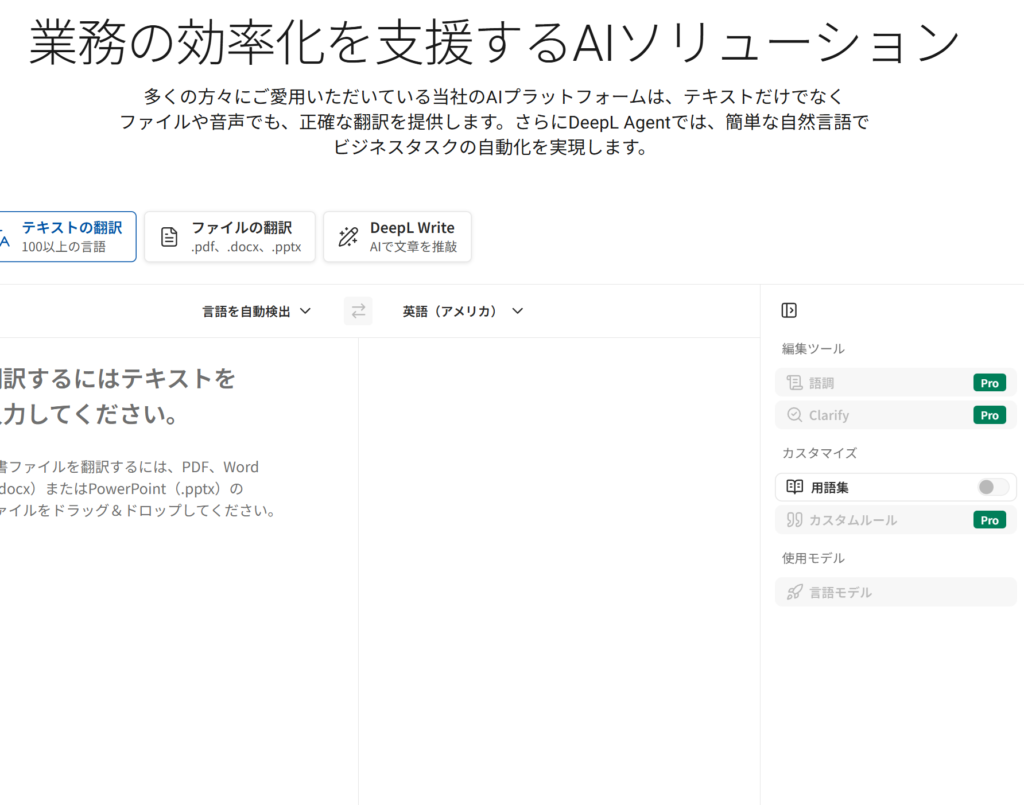
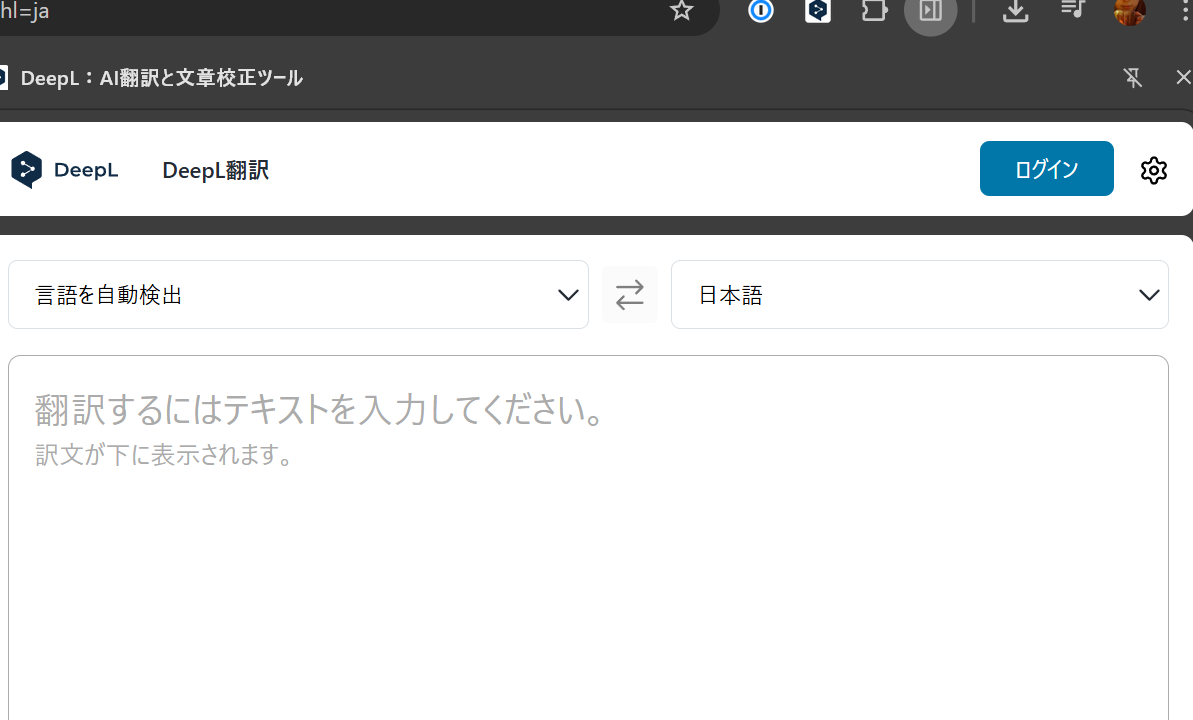
まず最初に紹介したいのが、翻訳ツールの革命児「DeepL(ディープエル)」の拡張機能です。これはもう、全人類が入れるべき必須ツールと言っても過言ではありません。
- DeepL翻訳(ベータ版) – Chrome ウェブストア https://chrome.google.com/webstore/detail/deepl-translate-beta-vers/cofdbpoegempjloogbagkncekinflcnj?hl=ja
ここがすごい! DeepLの最大の特長は、その圧倒的な翻訳精度の高さにあります。Google翻訳も進化していますが、DeepLは文脈を理解した、より自然でこなれた日本語に訳してくれます。
そして拡張機能版の真骨頂は、**「ページ移動せずにその場で翻訳できる」**点です。
使い方のコツ・使用例 使い方は超シンプル。
- Webページ上の翻訳したいテキストを選択します。
- すると、選択範囲の近くに小さなDeepLのアイコンが表示されます。
- そのアイコンをクリックするだけ。
たったこれだけで、選択したテキストの下にポップアップで翻訳結果が表示されます。わざわざ別タブを開いてコピペする必要はもうありません。
また、設定を変更すれば「テキストを選択しただけで即翻訳」させることも可能です。これで海外ニュースサイトの斜め読みが爆速になりますよ。
2. 【初心者向け】タブを開きすぎてPCが悲鳴を上げたら「OneTab」
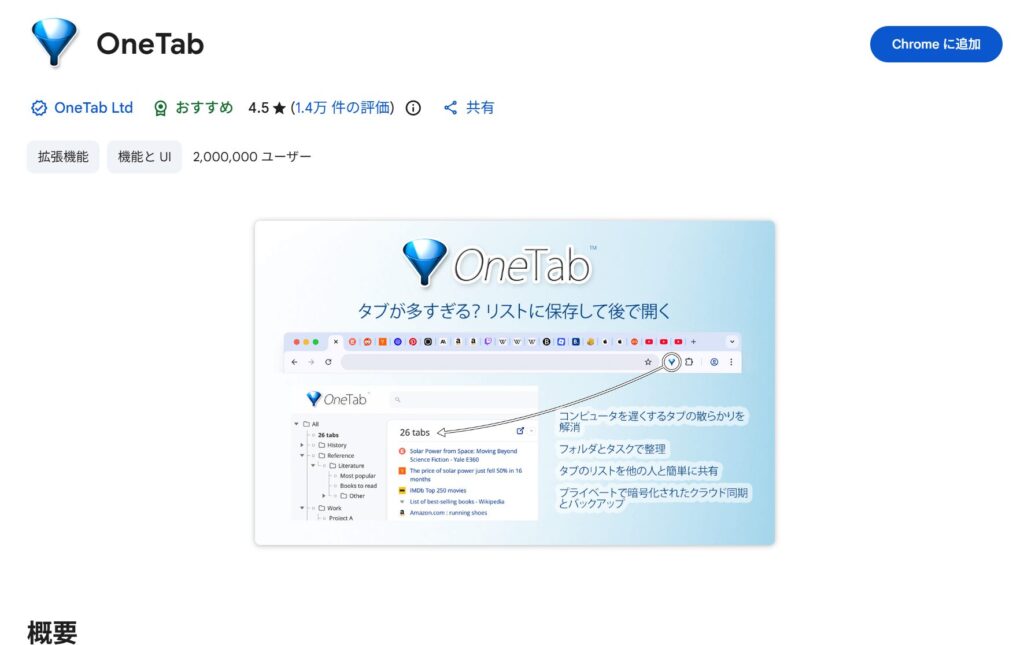
次に紹介するのは、調べ物が多い人や、ついついタブを開きっぱなしにしてしまうズボラさん(私です)の救世主、「OneTab(ワンタブ)」です。
- OneTab – Chrome ウェブストア https://chrome.google.com/webstore/detail/onetab/chphlpgkkbolifaimnlloiipkdnihall?hl=ja
ここがすごい! Chromeは便利な反面、タブを開けば開くほどPCの「メモリ」を大量に消費します。これがPCの動作が重くなる大きな原因です。
OneTabは、ボタンひとつで開いている大量のタブを閉じ、1つのページにリンク集としてリスト化してくれます。
これにより、PCのメモリ使用量が劇的に削減されます(公式サイトによると最大95%削減!)。PCが軽くなるだけでなく、視覚的にもスッキリして「今やるべきこと」に集中しやすくなります。
使い方のコツ・使用例
- 調べ物でタブが20個くらい開いてしまい、どれがどれだか分からなくなった…。
- そんな時、ツールバーにあるOneTabのアイコン(漏斗のようなマーク)をポチッとクリック。
- 一瞬ですべてのタブが消え、「OneTab」という1つのタブにリスト化されます。
リスト化されたリンクは、クリックすれば元の状態で復元できます。個別に復元することも、「すべて復元」することも可能です。
「とりあえず今は使わないけど、後で読むかもしれないから残しておきたい」というページを一時避難させる場所としても最適です。リストに名前をつけてグループ化したり、リストを他人と共有したりする機能も地味に便利ですよ。
3. 【中級者向け】マウスを捨てよ、キーボードで世界を旅せよ「Vimium」
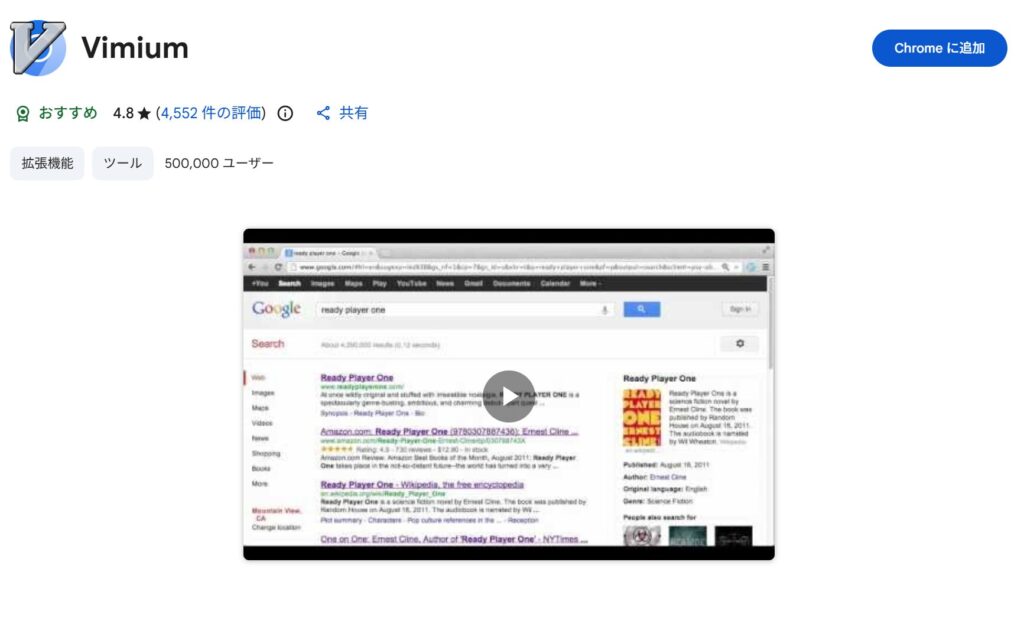
最後に紹介するのは、少しマニアックですが、一度慣れたら絶対に手放せなくなる中毒性の高いツール「Vimium(ヴィミウム)」です。これは「キーボード操作だけでWebブラウジングを完結させる」ための拡張機能です。
- Vimium – Chrome ウェブストア https://chrome.google.com/webstore/detail/vimium/dbepggeogbaibhgnhhndojpepiihcmeb?hl=ja
ここがすごい! Webページのリンクをクリックしたり、スクロールしたり、タブを切り替えたり。これらの操作、いちいちマウスに手を伸ばしていませんか?
Vimiumを入れると、これらの操作がすべてホームポジション(キーボードに両手を置いた基本姿勢)のまま行えるようになります。マウスとキーボードの間の手の移動時間がゼロになるので、慣れるとブラウジング速度が異次元の領域に突入します。
【初心者向け解説】Vim(ヴィム)とは? もともとはプログラマーなどが使う、キーボード操作に特化した超高機能なテキストエディタ(メモ帳のすごい版)の名前です。「Vimium」は、そのVimの独特な操作体系をChrome上でも使えるように模したものです。
使い方のコツ・使用例 最初は少し学習が必要ですが、まずは以下の2つだけ覚えてみてください。
jキーで下スクロール、kキーで上スクロール- これだけでも、マウスホイールをクリクリする手間から開放されます。右手はホームポジションから動きません。
fキーを押すと、画面上のすべてのリンクにアルファベットのヒントが表示される- これがVimiumの真骨頂です。例えば、クリックしたいリンクの上に「AD」と表示されたら、キーボードで
adと順番に打つだけで、そのリンクをクリックしたことになります。
- これがVimiumの真骨頂です。例えば、クリックしたいリンクの上に「AD」と表示されたら、キーボードで
まるで魔法使いになったような気分で、画面上のあらゆる場所へキーボードだけでジャンプできるようになります。これは快感ですよ。
【コラム】:マニアックだけど手放せないVimiumの深淵
ここからは少し中級者向けの話です。Vimiumに慣れてきたら、ぜひ試してほしいのが「マーカー機能」と「検索機能」です。
Vimiumでは、Webページ上の特定の場所に「マーク(しおり)」をつけることができます。 例えば、長い記事の途中で m a と打つと、その場所に「a」というマークが付きます。ページの他の場所を見ていても、 `a(バッククォート+a)と打てば、一瞬でマークした場所に戻れます。複数の箇所を行き来しながら読む時に非常に便利です。
また、ページ内検索も強力です。/(スラッシュ)キーを押してから検索したい単語を入力すると、該当箇所がハイライトされます。さらに n キーで次の検索結果へ、N(シフト+n)キーで前の結果へ移動できます。標準の「Ctrl+F」検索よりも、手を動かさずにスムーズに検索できるのが魅力です。
Vimiumのコマンドはまだまだたくさんあります。ヘルプ(?キーで表示)を見ながら、少しずつ自分のモノにしていく過程も楽しいですよ。
まとめ・結論
いかがでしたでしょうか。 今回は、作業効率を劇的に向上させる無料のChrome拡張機能として、以下の3つを紹介しました。
- DeepL翻訳:英語の壁をなくす最強の翻訳ツール
- OneTab:タブ開きすぎ問題を解決しPCを軽くする
- Vimium:キーボードだけで超高速ブラウジングを実現
どれも最初は少し慣れが必要かもしれませんが、一度使いこなせば、もうこれら無しの生活には戻れなくなるはずです。
「全部は無理そう…」という方は、まず一番とっつきやすい「DeepL」か、PCが重くて困っているなら「OneTab」だけでも試してみてください。
そのワンクリックの節約が、あなたの貴重な時間を生み出し、よりクリエイティブな仕事や、プライベートな充実に繋がっていくはずです。
さあ、今すぐChromeウェブストアを開いて、快適なブラウザライフを始めましょう!